

Publié le 5 octobre 2026 · Mis à jour le 16 novembre 2026
LLM en local : faire tourner un modèle de langage sur sa propre machine, sans abonnement et sans envoyer ses données à un tiers, est devenu simple avec Ollama et LM Studio. Les deux logiciels sont gratuits, les modèles aussi. Pour une IA en local, la vraie question est matérielle : quelle carte graphique, combien de mémoire, et pour quel modèle. Ce guide répond donc à une question précise : quelle configuration pour faire tourner un LLM en local, selon le modèle visé.
J’ai chargé de nombreux modèles dans Ollama et dans LM Studio, et la conclusion est toujours la même : tout se joue sur la mémoire vidéo, la VRAM. Ce guide donne les configurations requises pour un LLM en local, tableau par tableau : cartes Nvidia de 8 à 32 Go, MacBook Pro M4 et M5, mini PC à mémoire unifiée. Les tailles de modèles ont été relevées dans la bibliothèque Ollama le 5 octobre 2026. Les vitesses citées sont celles de testeurs nommés, avec leurs sources en fin d’article.
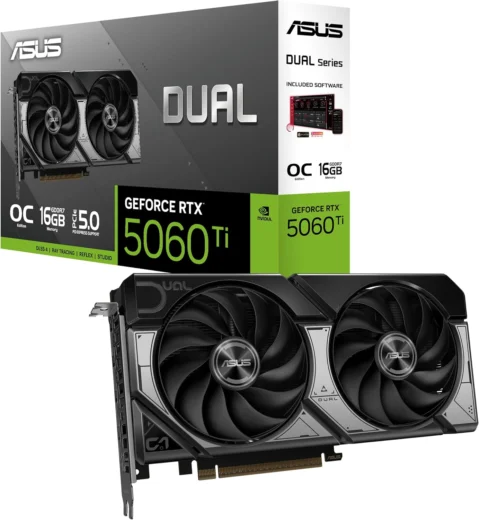
ASUS Dual GeForce RTX 5060 Ti 16 Go OC
16 Go GDDR7, PCIe 5.0, deux ventilateurs
Charge gpt-oss 20B et Mistral Small en entier
Dealotronic participe au Programme Partenaires d’Amazon et au réseau Awin. Les boutons « Voir sur Amazon » et « Voir chez UGREEN » sont des liens affiliés : si vous achetez par leur intermédiaire, nous touchons une commission, sans surcoût pour vous.
Vous hésitez ? Comparez ASUS Dual GeForce RTX 5060 Ti 16 Go OC aux autres composants pc du comparateur, fiche contre fiche.
 FnacDrones et accessoires : -10 % immédiat dès 129,99 € d'achatSur une sélection de drones et accessoires, cumulable avec les promos en cours, jusqu'au 22/11 23h59.Jusqu'au 22 nov.Voir l'offre
 DartyDrones et accessoires : -10 % immédiat dès 129,99 € d'achatSur une sélection de drones et accessoires, cumulable avec les promos en cours, jusqu'au 22/11 23h59.Jusqu'au 22 nov.Voir l'offre
 FnacPC et tablettes Android : -10 % avec le code PC10 (adhérents Fnac)Sélection de PC portables, PC de bureau non gaming et tablettes Android, hors Fnac&Moi, jusqu'au 23/11 8h.Code PC10Jusqu'au 23 nov.Voir l'offre
LLM en local : l’essentiel en 30 secondes
- Pour un LLM en local, la VRAM décide de tout : si le modèle ne tient pas entièrement dans la mémoire de la carte graphique, la vitesse s’effondre.
- Règle de calcul : comptez environ 0,6 Go par milliard de paramètres en quantification Q4_K_M, plus 1 à 2 Go pour le contexte.
- 8 Go de VRAM (RTX 3070, RTX 4060) : modèles de 7 à 9 milliards de paramètres. 12 Go : jusqu’à 14 milliards. 16 Go : 20 à 24 milliards. 24 Go : 27 à 32 milliards.
- Sur Mac, la mémoire unifiée joue le rôle de la VRAM : un MacBook Pro de 36 Go charge un modèle de 27 milliards de paramètres, un MacBook Pro de 128 Go charge gpt-oss 120B.
- Ollama convient aux serveurs, à Docker et aux automatisations. LM Studio est le plus simple pour débuter, avec son interface graphique et le moteur MLX sur Mac.
Combien de VRAM faut-il pour un LLM en local ? La règle de calcul
Un modèle de langage est un gros fichier de nombres, les paramètres. Pour répondre vite, il doit être chargé en entier dans la mémoire de la carte graphique. Trois éléments occupent cette mémoire : les poids du modèle, le contexte de la conversation (le cache KV, qui grossit avec la longueur des échanges) et la surcouche du logiciel, de l’ordre de 0,5 à 1 Go.
Personne ne charge un modèle dans sa précision d’origine, sur 16 bits : il serait trop lourd. On utilise des versions quantifiées, où chaque paramètre est stocké sur moins de bits. Le format Q4_K_M, proposé par défaut dans Ollama, ramène par exemple un fichier de 15 Go à 4,7 Go, pour une perte de qualité faible en usage courant. SitePoint donne un repère simple : environ 0,6 Go par milliard de paramètres en Q4_K_M, soit 4 à 6 Go pour un modèle de 7 milliards de paramètres une fois le contexte ajouté.
Le tableau suivant montre l’effet de la quantification sur un même modèle, Qwen 2.5 7B, avec les tailles affichées par Ollama.
| Quantification | Taille du fichier | Sur une carte de 8 Go |
|---|---|---|
| Q4_K_M (défaut d’Ollama) | 4,7 Go | Tient en entier, avec environ 3 Go de marge pour le contexte |
| Q5_K_M | 5,4 Go | Tient en entier, marge correcte |
| Q6_K | 6,3 Go | Tient, à condition de garder un contexte court |
| Q8_0 | 8,1 Go | Ne tient pas : une partie du modèle bascule sur le processeur |
| FP16 (non quantifié) | 15 Go | Hors de portée : il faut une carte de 24 Go |
Ma règle pratique pour dimensionner un LLM en local : la taille du fichier, plus 1 à 2 Go de marge. Pour le code ou l’analyse technique, InsiderLLM conseille de monter en Q5_K_M ou en Q6_K quand la mémoire le permet, car l’écart de qualité avec le Q4 s’y voit davantage.
Exemple concret de LLM en local : Qwen 7B sur une RTX 3070 de 8 Go
Prenons une configuration très répandue : une GeForce RTX 3070 et ses 8 Go de VRAM. Qwen 2.5 7B en Q4_K_M pèse 4,7 Go. Il reste donc un peu plus de 3 Go pour le contexte et le logiciel : le modèle tient entièrement sur la carte et répond à pleine vitesse.
Deux détails changent tout sur une carte de 8 Go. D’abord, le système et l’affichage consomment eux-mêmes une partie de la VRAM : la marge réelle est plus faible que la marge théorique. Ensuite, la fenêtre de contexte. Sous 24 Go de VRAM, Ollama charge par défaut un contexte de 4 096 tokens, soit quelques pages de texte. Passer à 16 000 ou 32 000 tokens pour analyser un long document fait grossir le cache, et un modèle qui tenait peut alors déborder.
Quand la VRAM déborde, Ollama et LM Studio envoient une partie des couches vers le processeur et la mémoire vive. Le modèle fonctionne toujours, mais beaucoup plus lentement. InsiderLLM l’a mesuré sur un modèle dense de 14 milliards de paramètres : 35,9 tokens par seconde entièrement sur la carte, 5,7 avec la moitié des couches en mémoire vive, 3,05 quand tout repose sur la mémoire vive. Pour situer : à 30 tokens par seconde, le texte s’affiche plus vite qu’on ne le lit. À 5, il faut patienter.
Pour vérifier où tourne votre modèle, lancez la commande ollama ps pendant une réponse. La colonne PROCESSOR doit afficher « 100% GPU ». Si elle indique un partage du type « 48%/52% CPU/GPU », le modèle est trop gros pour votre carte : prenez une quantification plus légère ou réduisez le contexte.
Voici ce qui tient sur une carte de 8 Go pour un LLM en local, du plus léger au plus lourd.
| Modèle (nom dans Ollama) | Taille | Marge théorique sur 8 Go | Remarque |
|---|---|---|---|
| gemma3:4b | 3,3 Go | 4,7 Go | Texte et image, long contexte possible |
| qwen3.5:4b | 3,4 Go | 4,6 Go | Texte et image |
| qwen2.5:7b | 4,7 Go | 3,3 Go | Le 7B de référence, texte seul |
| llama3.1:8b | 4,9 Go | 3,1 Go | Texte seul |
| deepseek-r1:8b | 5,2 Go | 2,8 Go | Modèle à raisonnement |
| granite4.2:8b | 5,3 Go | 2,7 Go | Modèle d’IBM, texte seul |
| qwen3.5:9b | 6,6 Go | 1,4 Go | Texte et image, contexte court uniquement |
InsiderLLM fait de Qwen 3.5 9B son choix par défaut pour les cartes de 8 Go, mais ses 6,6 Go laissent peu de place : gardez le contexte d’origine. Qwen 2.5 7B et Llama 3.1 8B restent les choix confortables sur cette capacité.
Cartes Nvidia : le tableau des configurations de 8 à 32 Go
Nvidia reste le choix le plus simple pour un LLM en local : Ollama comme LM Studio s’appuient sur CUDA, et la documentation d’Ollama demande seulement une carte de capacité de calcul 5.0 ou plus, avec un pilote 550 ou plus récent. Les cartes AMD fonctionnent aussi, via ROCm, avec une mise en route plus longue.
| VRAM | Cartes Nvidia | Modèles qui tiennent en entier (taille Ollama) | Usage |
|---|---|---|---|
| 8 Go | RTX 3060 Ti, 3070, 4060, 5060 | 7 à 9 milliards de paramètres : qwen2.5:7b (4,7 Go), llama3.1:8b (4,9 Go), qwen3.5:9b (6,6 Go, juste) | Discussion, résumés, petites automatisations |
| 12 Go | RTX 3060 12 Go, 4070, 5070 | 12 à 14 milliards : mistral-nemo (7,1 Go), gemma4:12b (7,7 à 8,0 Go), deepseek-r1:14b (9,0 Go), phi4 (9,1 Go) | Usage quotidien, premier assistant de code |
| 16 Go | RTX 4060 Ti 16 Go, 4070 Ti Super, 4080, 5060 Ti 16 Go, 5070 Ti, 5080 | 20 à 24 milliards : gpt-oss:20b (14 Go), mistral-small (14 Go), avec un contexte limité | Code, agents, rédaction longue |
| 24 Go | RTX 3090, 4090 | 27 à 32 milliards : gemma3:27b (17 Go), qwen3.6:27b (18 Go), deepseek-r1:32b (20 Go) | Le palier des modèles vraiment solides |
| 32 Go | RTX 5090 | Les mêmes avec un long contexte, plus qwen3.6:35b (23 Go) et nemotron-3.5-lightning (25 Go) | Agents autonomes, longs documents |
| 48 Go | Deux cartes de 24 Go | llama3.3:70b (43 Go) | Gros modèles denses |
Trois enseignements pour qui monte un LLM en local. Le premier : la quantité de VRAM compte plus que la génération de la carte. Une RTX 3060 de 12 Go charge des modèles qu’une RTX 5060 de 8 Go ne peut pas charger. Le deuxième : à VRAM égale, le débit de la mémoire fait la vitesse. InsiderLLM relève 12 à 18 tokens par seconde sur une RTX 4060 Ti 16 Go, bridée par son bus de 128 bits, contre 25 à 35 sur une RTX 4070 Ti Super de même capacité.
Le troisième : 24 Go est le palier où les modèles deviennent vraiment bons, mais Nvidia ne vend plus de carte grand public neuve de cette capacité. La RTX 4090 n’est plus produite, la RTX 3090 se trouve d’occasion, et la gamme actuelle saute de 16 Go (RTX 5080) à 32 Go (RTX 5090). Les RTX 50 Super, attendues avec 18 et 24 Go, changeraient cette donne. À la date de cet article, Nvidia ne les a pas annoncées, et les rumeurs hésitent entre la fin 2026 et le début 2027.
Un cas particulier mérite d’être connu quand on dimensionne un LLM en local : les modèles à « mélange d’experts » (MoE), comme gpt-oss ou Qwen 3.6 35B. Ils n’activent qu’une petite partie de leurs paramètres à chaque mot. Leurs experts inactifs supportent bien d’être déportés en mémoire vive : InsiderLLM a obtenu environ 38 tokens par seconde avec un modèle 35B de ce type sur une simple RTX 3060 12 Go épaulée par la mémoire vive, grâce à l’option --n-cpu-moe de llama.cpp.
Quels modèles gratuits choisir pour un LLM en local
Tous les modèles ci-dessous se téléchargent gratuitement depuis la bibliothèque Ollama ou le catalogue de LM Studio. Les licences diffèrent selon l’éditeur : vérifiez celle du modèle retenu avant un usage commercial. Les tailles sont celles du téléchargement par défaut dans Ollama, relevées le 5 octobre 2026.
| Modèle | Éditeur | Paramètres | Taille | Entrées | Mémoire conseillée |
|---|---|---|---|---|---|
| qwen3.5:4b | Alibaba | 4 milliards | 3,4 Go | Texte et image | 6 à 8 Go |
| qwen3.5:9b | Alibaba | 9 milliards | 6,6 Go | Texte et image | 8 Go (juste) à 12 Go |
| gemma4:12b | 12 milliards | 7,7 à 8,0 Go | Texte et image | 12 Go | |
| deepseek-r1:14b | DeepSeek | 14 milliards | 9,0 Go | Texte | 12 Go |
| phi4 | Microsoft | 14 milliards | 9,1 Go | Texte | 12 Go |
| gpt-oss:20b | OpenAI | 20 milliards (MoE) | 14 Go | Texte | 16 Go |
| mistral-small | Mistral AI | 24 milliards | 14 Go | Texte | 16 Go |
| gemma4:26b | 26 milliards (MoE, 3,8 actifs) | 16 Go | Texte et image | 24 Go | |
| qwen3.6:27b | Alibaba | 27 milliards | 18 Go | Texte et image | 24 Go |
| qwen3.8:27b | Alibaba | 27 milliards | 18 Go | Texte et image | 24 Go |
| qwen3.6:35b | Alibaba | 35 milliards (MoE) | 23 Go | Texte et image | 32 Go |
| llama3.3:70b | Meta | 70 milliards | 43 Go | Texte | 48 Go, ou Mac de 64 Go |
| gpt-oss:120b | OpenAI | 120 milliards (MoE) | 65 Go | Texte | Mac ou mini PC de 128 Go |
Deux remarques pour lire ce tableau. Les modèles « texte et image » embarquent un module de vision : leur envoyer des images consomme de la mémoire en plus. Et les modèles MoE affichent un grand nombre de paramètres pour une vitesse de petit modèle, ce qui rend gpt-oss 20B et Gemma 4 26B intéressants sur une carte de 16 à 24 Go.
Si vous hésitez encore entre un LLM en local et un service en ligne, notre comparatif des meilleures alternatives à ChatGPT fait le point sur Qwen et Mistral dans leur version hébergée.
MacBook Pro M4 et M5 : la mémoire unifiée change le calcul
Sur un Mac à puce Apple, il n’y a pas de VRAM séparée : le processeur et la puce graphique partagent la même mémoire unifiée. Un MacBook Pro de 64 Go peut donc charger un modèle qu’aucune carte graphique grand public ne contient. La contrepartie est le débit : la bande passante mémoire d’un Mac reste inférieure à celle d’une carte haut de gamme, 1 008 Go/s pour une RTX 4090 selon InsiderLLM. On charge plus gros, on génère un peu moins vite.
| Puce du MacBook Pro | Mémoire unifiée proposée | Bande passante mémoire |
|---|---|---|
| M4 | 16, 24 ou 32 Go | 120 Go/s |
| M4 Pro | 24 ou 48 Go | 273 Go/s |
| M4 Max (GPU 32 cœurs) | 36 Go | 410 Go/s |
| M4 Max (GPU 40 cœurs) | 48, 64 ou 128 Go | 546 Go/s |
| M5 | 16, 24 ou 32 Go | 153 Go/s |
| M5 Pro | 24, 48 ou 64 Go | Jusqu’à 307 Go/s |
| M5 Max (GPU 32 cœurs) | 36 Go | 460 Go/s |
| M5 Max (GPU 40 cœurs) | 48, 64 ou 128 Go | 614 Go/s |
En pratique, il faut laisser de la mémoire à macOS et aux applications ouvertes : je compte 6 à 8 Go de réserve. Le tableau suivant indique quel LLM en local tourne confortablement selon la mémoire du MacBook Pro.
| Mémoire unifiée | MacBook Pro concernés | Ce qui tourne confortablement | Limite |
|---|---|---|---|
| 16 Go | M4, M5 | 7 à 9 milliards de paramètres : qwen2.5:7b, llama3.1:8b, qwen3.5:9b | Un modèle de 12 milliards oblige à fermer le reste |
| 24 Go | M4, M5, M4 Pro, M5 Pro | 12 à 14 milliards, et gpt-oss:20b ou mistral-small (14 Go) | Les modèles de 27 milliards sont trop justes |
| 36 Go | M4 Max, M5 Max | 27 milliards (17 à 18 Go), deepseek-r1:32b (20 Go) | Pas de modèle de 70 milliards |
| 48 Go | M4 Pro, M4 Max, M5 Pro, M5 Max | Les mêmes avec un long contexte, qwen3.6:35b (23 Go) | llama3.3:70b (43 Go) ne laisse rien au système |
| 64 Go | M4 Max, M5 Pro, M5 Max | llama3.3:70b (43 Go) | gpt-oss:120b (65 Go) ne tient pas |
| 128 Go | M4 Max, M5 Max | gpt-oss:120b (65 Go), modèles de 70 milliards en Q8 (77 Go) | Le débit, pas la capacité |
Faut-il passer du M4 au M5 ? Pour la génération de texte, le gain est modeste : la bande passante du M5 Max ne dépasse celle du M4 Max que de 12 % environ. D’après InsiderLLM, le progrès se situe surtout au traitement du prompt, grâce aux accélérateurs neuronaux qu’Apple a ajoutés à chaque cœur graphique, ce qui se sent sur les longs documents. Le vrai changement concerne le M5 Pro, qui monte à 64 Go quand le M4 Pro s’arrêtait à 48 Go. Sur un M5 Max de 128 Go, le même site estime la vitesse entre 20 et 30 tokens par seconde avec un modèle de 70 milliards de paramètres.
Vous visez un LLM en local sur un portable Apple ? Notre guide d’achat du MacBook Pro M5 Pro détaille la version à retenir et les prix relevés chez Amazon, Fnac et Darty.
Côté logiciel, LM Studio a l’avantage pour un LLM en local sur Mac : il propose le moteur MLX d’Apple en plus de llama.cpp. Ollama a ajouté MLX en préversion avec sa version 0.19, fin mars 2026, pour les Mac de plus de 32 Go de mémoire unifiée. Les deux exigent macOS 14 au minimum, et LM Studio ne fonctionne que sur les Mac à puce Apple.
Ollama ou LM Studio : lequel installer pour un LLM en local
Les deux logiciels chargent les mêmes modèles au format GGUF. Ils ne visent pas le même usage.
| Critère | Ollama | LM Studio |
|---|---|---|
| Version au 5 octobre 2026 | 0.35.1 | 0.4.25 |
| Licence | MIT, code ouvert | Propriétaire, gratuit à la maison comme au travail |
| Interface | Ligne de commande, application de bureau, API | Application graphique, serveur local, outil en ligne de commande |
| Systèmes | macOS 14 et plus, Windows 10 22H2 et plus, Linux, Docker | macOS 14 et plus (puce Apple uniquement), Windows x64 et ARM, Linux x64 |
| Moteurs | GGUF, MLX en préversion sur Mac | llama.cpp (GGUF), MLX sur Mac |
| API locale | Port 11434 | Port 1234, compatible OpenAI |
| Prérequis | Nvidia : capacité de calcul 5.0 et pilote 550 au minimum ; AMD via ROCm | Processeur AVX2 sur PC ; 16 Go de mémoire vive et 4 Go de VRAM recommandés |
| Contexte par défaut | 4 096 tokens sous 24 Go de VRAM, 32 000 de 24 à 48 Go, 256 000 au-delà | Réglable au chargement de chaque modèle |
LM Studio est le meilleur point de départ pour un premier LLM en local : on cherche un modèle dans le catalogue, on le télécharge, et le réglage « GPU offload » fixe la part du modèle envoyée à la carte graphique. Ollama se pilote en ligne de commande et s’intègre partout. Deux lignes suffisent sous Linux :
curl -fsSL https://ollama.com/install.sh | sh
ollama run qwen2.5:7b
Si, comme moi, vous faites déjà tourner n8n ou OpenClaw dans Docker, Ollama s’ajoute avec une seule commande, à condition d’avoir installé le NVIDIA Container Toolkit sur la machine hôte :
docker run -d --gpus=all -v ollama:/root/.ollama -p 11434:11434 --name ollama ollama/ollamaTrois réglages d’Ollama aident à faire tenir un LLM en local sur une carte limitée en mémoire. OLLAMA_CONTEXT_LENGTH fixe la taille du contexte. OLLAMA_FLASH_ATTENTION=1 réduit la mémoire consommée quand le contexte grandit. OLLAMA_KV_CACHE_TYPE=q8_0 quantifie le cache du contexte et divise sa taille par deux environ, à condition que Flash Attention soit activé.
OLLAMA_FLASH_ATTENTION=1 OLLAMA_KV_CACHE_TYPE=q8_0 OLLAMA_CONTEXT_LENGTH=16000 ollama serveOllama expose ensuite son API sur le port 11434, LM Studio sur le port 1234. C’est ce qui permet de brancher un LLM en local sur un agent ou sur une automatisation : notre comparatif OpenClaw vs n8n détaille les deux approches.
À lire aussi : reste à choisir l’agent à relier à Ollama. Le comparatif OpenClaw vs Hermes Agent donne les commandes d’installation des deux et la marche à suivre pour leur brancher un modèle local.
Carte graphique pour un LLM en local : notre sélection Nvidia
Deux cartes de 16 Go se détachent en neuf pour un LLM en local. Un avertissement sur les tarifs : InsiderLLM rappelle qu’une pénurie de mémoire a poussé les prix des cartes graphiques bien au-dessus des tarifs officiels en 2026. Ceux du tableau ont été relevés sur Amazon.fr le 5 octobre 2026 et bougent vite.
| Carte | VRAM | Bus mémoire | Avis Amazon.fr | Prix relevé le 5 octobre 2026 |
|---|---|---|---|---|
| ASUS Dual GeForce RTX 5060 Ti 16 Go OC | 16 Go GDDR7 | 128 bits | 4,8/5 (372 avis) | 716,38 € |
| Gigabyte GeForce RTX 5070 Ti WINDFORCE OC SFF 16G | 16 Go GDDR7 | 256 bits | 4,8/5 (335 avis) | 1 279,99 € |
| MSI GeForce RTX 5090 32G Ventus 3X OC | 32 Go GDDR7 | 512 bits | 4,0/5 (83 avis) | 6 099,00 € |
ASUS Dual RTX 5060 Ti 16 Go : la porte d’entrée
C’est la façon la plus abordable d’obtenir 16 Go de VRAM dans la gamme RTX 50. Cette capacité suffit pour charger en entier gpt-oss 20B ou Mistral Small, et pour faire tourner les modèles de 12 à 14 milliards de paramètres dans une quantification plus fine que le Q4. Son point faible est le bus mémoire de 128 bits : à capacité égale, elle génère moins vite qu’une RTX 5070 Ti.
ASUS Dual GeForce RTX 5060 Ti 16 Go OC
16 Go de VRAM au tarif le plus bas de la gamme RTX 50
4,8/5 Amazon- Mémoire vidéo
- 16 Go GDDR7
- Bus mémoire
- 128 bits
- Interface
- PCIe 5.0
- Sorties vidéo
- HDMI 2.1b, DisplayPort 2.1b
- Refroidissement
- 2 ventilateurs Axial-tech, format 2,5 emplacements
- Longueur
- 22,9 cm
- Référence
- DUAL-RTX5060TI-O16G
- Garantie
- 2 ans constructeur
- Modèles compatibles
- gpt-oss 20B, Mistral Small, modèles de 12 à 14 milliards de paramètres en Q6
- Avis Amazon
- 4,8/5 (372 avis), relevé le 5 octobre 2026
- 16 Go de VRAM, le palier utile pour le code et les agents
- Format compact à deux ventilateurs
- Très bien notée : 4,8/5 sur 372 avis
- Bus de 128 bits : génération plus lente qu’une RTX 5070 Ti
- Expédition sous 4 à 5 jours lors du relevé
- Trop juste pour les modèles de 27 milliards de paramètres
Gigabyte RTX 5070 Ti WINDFORCE 16 Go : la même mémoire, deux fois plus de débit
La RTX 5070 Ti ne charge pas de plus gros modèles que la 5060 Ti : le plafond reste à 16 Go. Elle les fait tourner plus vite, grâce à un bus mémoire de 256 bits, deux fois plus large. C’est le bon choix si vous utilisez votre LLM en local toute la journée, pour du code ou des agents, et que le temps de réponse compte.
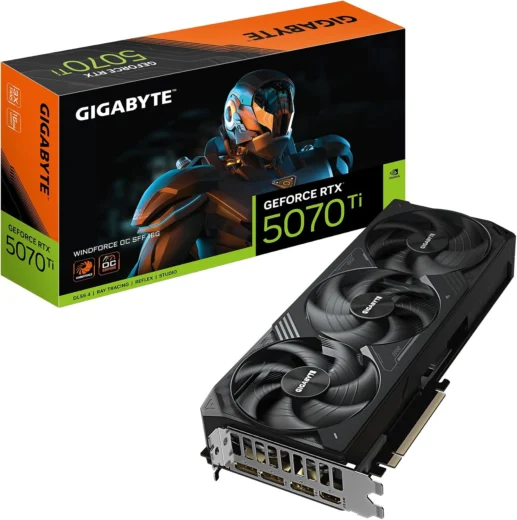
Gigabyte GeForce RTX 5070 Ti WINDFORCE OC SFF 16G
Le même plafond de 16 Go, deux fois plus de débit
4,8/5 Amazon- Mémoire vidéo
- 16 Go GDDR7
- Bus mémoire
- 256 bits
- Interface
- PCIe 5.0 x16
- Sorties vidéo
- 3 DisplayPort 2.1a, 1 HDMI 2.1b
- Refroidissement
- WINDFORCE à 3 ventilateurs
- BIOS
- Double : Performance ou Silencieux
- Format
- Compatible NVIDIA SFF-Ready, 1,21 kg
- Référence
- GV-N507TWF3OC-16GD
- Garantie
- 3 ans
- Modèles compatibles
- gpt-oss 20B, Mistral Small, modèles de 12 à 14 milliards de paramètres en Q6
- Avis Amazon
- 4,8/5 (335 avis), relevé le 5 octobre 2026
- Bus mémoire de 256 bits, deux fois plus large que celui de la RTX 5060 Ti
- Double BIOS avec un mode silencieux
- En stock lors du relevé, garantie de 3 ans
- Toujours limitée à 16 Go de VRAM
- Prix élevé pour cette capacité
- Consommation de 300 W : alimentation à prévoir en conséquence
Au-dessus, la RTX 5090 et ses 32 Go sont seules à charger un modèle de 27 à 35 milliards de paramètres avec un long contexte sur une seule carte. Le 5 octobre 2026, une seule référence était en stock sur Amazon.fr, à 6 099 €. À ce tarif, un mini PC à mémoire unifiée ou un MacBook Pro deviennent des alternatives sérieuses pour un LLM en local.
Boîtiers IA et mini PC : l’alternative à la carte graphique
Les mini PC à puce AMD Ryzen AI Max+ 395 reprennent l’idée d’Apple : une mémoire unifiée de 64 ou 128 Go, dont une grande partie peut servir de mémoire vidéo. AMD indique que 96 Go peuvent être alloués à la puce graphique sous Windows sur un modèle de 128 Go. Ces machines chargent donc des modèles hors de portée d’une carte de 16 ou de 24 Go.
La limite est la même que sur Mac, en plus marqué : le débit. Les mesures publiées donnent 31 à 45 tokens par seconde avec gpt-oss 120B, un modèle MoE, mais 9,4 tokens par seconde avec Qwen3 32B et environ 5 avec Llama 3.3 70B, deux modèles denses. Nous détaillons ces chiffres dans notre comparatif GMKtec EVO-X2 vs Beelink GTR9 Pro.
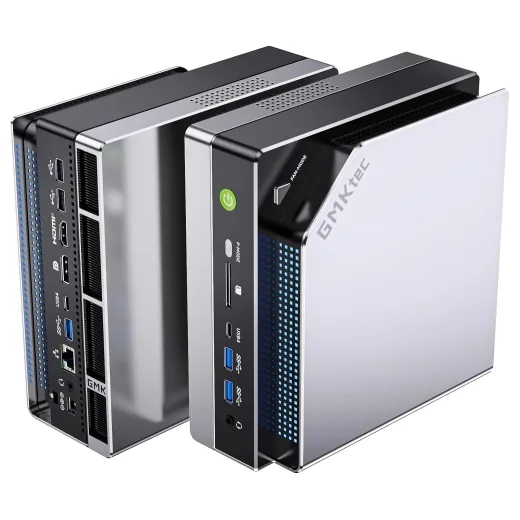
GMKtec EVO-X2
Ryzen AI Max+ 395, 64 ou 128 Go
Modèles compatibles en 64 Go : jusqu’à 30 milliards de paramètres (Qwen 3.6 27B, Gemma 4 26B)
En 128 Go : Llama 3.3 70B et gpt-oss 120B en plus
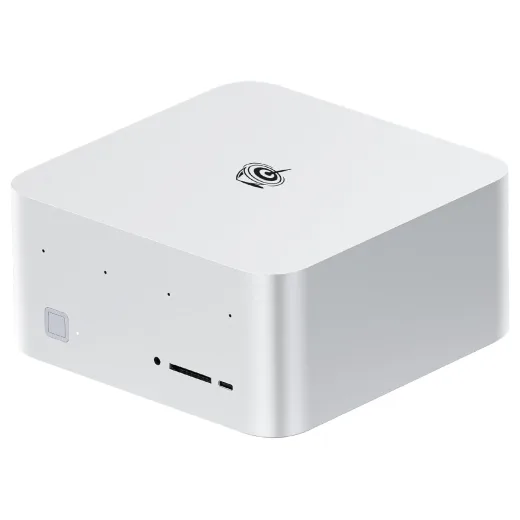
Beelink GTR9 Pro
Ryzen AI Max+ 395, 128 Go, alimentation intégrée
Modèles compatibles : jusqu’à Llama 3.3 70B et gpt-oss 120B, comme l’EVO-X2 128 Go
Autre famille de boîtiers IA : les NAS qui embarquent leur propre assistant. Le UGREEN iDX6011 associe six baies de stockage, un processeur Intel Core Ultra 5 125H et 64 Go de mémoire, avec une recherche et un assistant qui fonctionnent sur l’appareil. Ce n’est pas une machine faite pour un gros LLM en local sous Ollama, mais une solution clés en main pour interroger ses propres fichiers sans passer par le cloud.
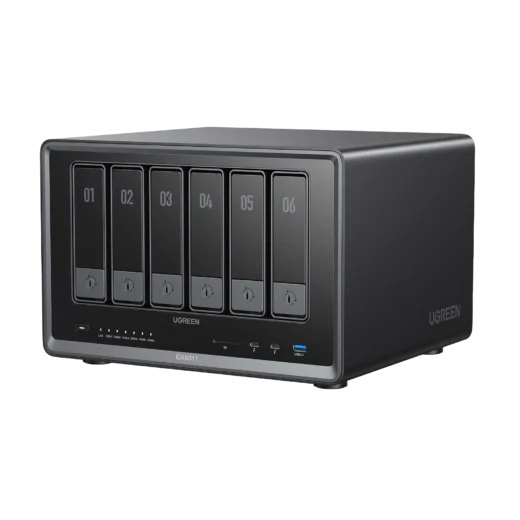
UGREEN iDX6011 64 Go
Six baies, Intel Core Ultra 5 125H, 64 Go de mémoire
Deux ports 10 GbE, garantie de 3 ans
Modèle intégré : Qwen3 4B, environ 8 tokens par seconde selon UGREEN
Avec Ollama dans Docker : Qwen 3.5 9B envisageable, non testé sur ce NAS
Pour un besoin plus modeste, un assistant vocal ou un petit modèle au service de la domotique, voyez notre sélection des meilleurs boîtiers IA locaux pour la maison connectée. Et si la machine doit surtout héberger vos automatisations, notre guide du mini PC pour n8n montre qu’un serveur de ce type se contente de très peu.
Quelle configuration pour quel usage
Voici la configuration que je conseille pour un LLM en local, selon ce que vous voulez en faire.
- Découvrir et discuter : une carte de 8 Go ou un Mac de 16 Go, avec Qwen 2.5 7B, Llama 3.1 8B ou Qwen 3.5 9B.
- Assistant quotidien et rédaction : 12 Go de VRAM, avec Gemma 4 12B, Phi-4 ou DeepSeek-R1 14B.
- Code, agents et automatisations avec n8n ou OpenClaw : 16 Go au minimum, avec gpt-oss 20B ou Mistral Small. Comptez 24 Go, ou un Mac de 36 Go, pour Qwen 3.6 27B.
- Longs documents et très gros modèles : RTX 5090, MacBook Pro M5 Max de 64 Go ou plus, ou mini PC Ryzen AI Max+ 395 de 128 Go.
Avant d’acheter, essayez un LLM en local sur le matériel que vous avez déjà. Installez LM Studio ou Ollama, chargez un modèle de 4 à 8 milliards de paramètres et regardez si la vitesse et la qualité vous suffisent. Beaucoup d’usages, du résumé de texte au tri de courriels dans une automatisation, n’ont pas besoin de plus.
Mise à jour : pour les configurations à 128 Go, j’ai analysé la MaixStation chinoise et les autres options d’alternative DGX Spark face aux mini PC Ryzen AI Max+ 395.
À lire aussi : GPU Unlock : pourquoi les GeForce RTX 20, 30 et 40 bridaient l’IA de moitié, et ce que ça change pour votre LLM local
Notre avis : la configuration à retenir pour un LLM en local
Pour un PC, 16 Go de VRAM forment aujourd’hui le meilleur compromis : c’est le premier palier où un LLM en local devient un vrai outil de travail, et la RTX 5060 Ti 16 Go en est le ticket d’entrée. Si vous avez déjà une carte de 8 Go comme la RTX 3070, ne la remplacez pas tout de suite : un modèle de 7 à 9 milliards de paramètres en Q4_K_M y tourne à pleine vitesse, et c’est largement assez pour découvrir l’IA en local.
Pour un LLM en local de plus de 16 Go, la carte graphique n’est plus forcément la bonne réponse. Un MacBook Pro M4 Max ou M5 Max de 36 Go et plus, ou un mini PC à mémoire unifiée, chargent des modèles de 27 à 120 milliards de paramètres qu’aucune carte abordable ne contient. Ils les font tourner moins vite : à vous de choisir entre la taille du modèle et le temps de réponse.
ASUS Dual GeForce RTX 5060 Ti 16 Go OC
16 Go de VRAM pour charger les modèles de 20 à 24 milliards de paramètres
4,8/5 sur 372 avis Amazon.fr
À lire aussi : si vous préférez un assistant en ligne qui ménage vos données, le comparatif Lumo vs Mistral Vibe oppose les deux IA européennes du moment.
À lire aussi : pour passer de la théorie à la machine, notre guide pour monter un serveur IA local détaille la configuration complète autour d’une RTX 5070 Ti, le montage et l’installation d’Ollama et d’Open WebUI.
À lire aussi : Meilleur PC portable en 2026 : quel laptop ou MacBook choisir
À lire aussi : enquête Nvidia sur Jensen Huang et le soupçon d’espionnage chinois, sans effet immédiat sur les cartes GeForce RTX.
À lire aussi : notre comparatif PC portable ou MacBook pour IA locale oppose la VRAM des cartes Nvidia à la mémoire unifiée d’Apple, prix à l’appui.
Comparer
Comparer avec les autres composants pc du comparateur
ASUS Dual GeForce RTX 5060 Ti 16 Go OC
- Mémoire vidéo16 Go GDDR7
- Bus mémoire128 bits
- InterfacePCIe 5.0
- Sorties vidéoHDMI 2.1b, DisplayPort 2.1b
Gigabyte GeForce RTX 5070 Ti WINDFORCE OC SFF 16G
- Mémoire vidéo16 Go GDDR7
- Bus mémoire256 bits
- InterfacePCIe 5.0 x16
- Sorties vidéo3 DisplayPort 2.1a, 1 HDMI 2.1b
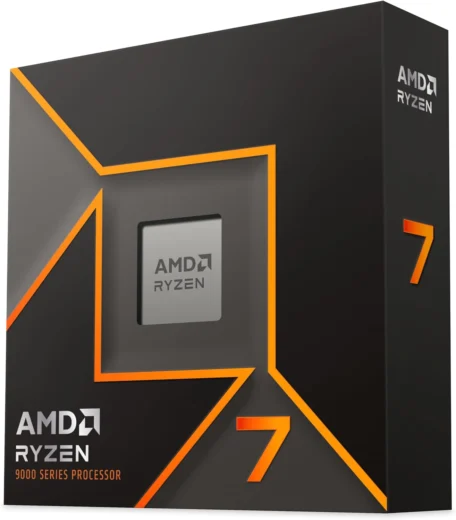
- 8 cœurs Zen 5, 16 threads, TDP 65 W · Puce graphique intégrée pour libérer la VRAM
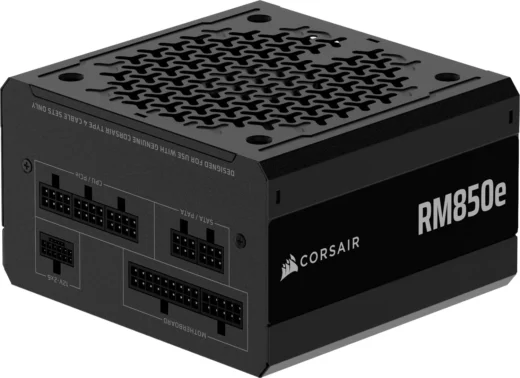
- ATX 3.1, câble 12V-2x6 natif, entièrement modulaire · Ventilateur très discret à mi-charge
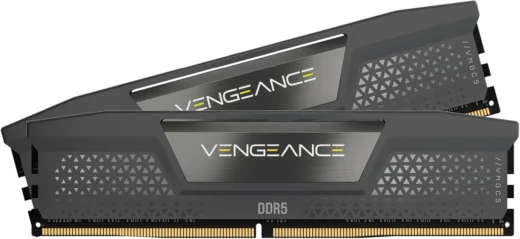
- Profils AMD EXPO et Intel XMP · Le poste qui a le plus augmenté en 2026
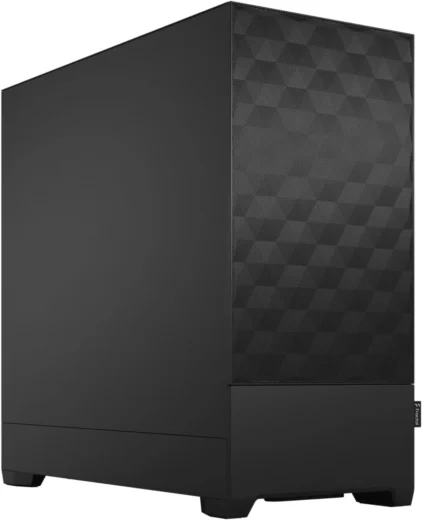
- Façade en nid d’abeille, 3 ventilateurs de 120 mm fournis · Panneau latéral plein, cartes jusqu’à 405 mm
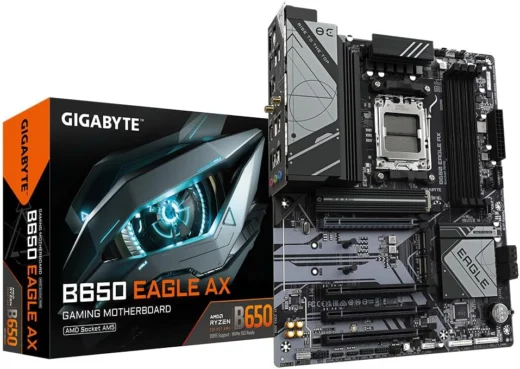
- 4 emplacements DDR5, 3 ports M.2, Wi-Fi 6E · Q-Flash Plus pour mettre le BIOS à jour sans processeur
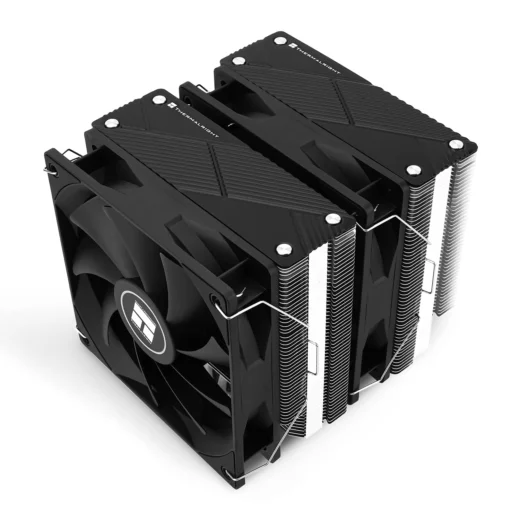
- Double tour, 7 caloducs, deux ventilateurs de 120 mm · 157 mm de haut
FAQ sur le LLM en local
Peut-on faire tourner un LLM en local sans carte graphique ?
Oui. Ollama et LM Studio fonctionnent sur le seul processeur, mais lentement : InsiderLLM situe un modèle de 7 milliards de paramètres entre 2 et 5 tokens par seconde sur un processeur récent, contre plus de 40 sur une carte graphique de milieu de gamme. Sans carte, restez sur des modèles de 4 milliards de paramètres ou moins.
8 Go de VRAM suffisent-ils pour un LLM en local ?
Oui, pour les modèles de 7 à 9 milliards de paramètres en quantification Q4_K_M, dont le fichier pèse de 4,7 à 6,6 Go dans Ollama. Au-delà, une partie du modèle bascule en mémoire vive et la vitesse chute fortement.
Quelle différence entre Q4_K_M et Q8_0 ?
Ce sont deux niveaux de quantification. Le Q4_K_M stocke chaque paramètre sur environ 4 bits, le Q8_0 sur 8 bits. Pour Qwen 2.5 7B, le fichier passe de 4,7 Go à 8,1 Go. Le Q8_0 est plus fidèle au modèle d’origine, mais il demande presque deux fois plus de mémoire.
Une IA en local avec Ollama ou LM Studio est-elle vraiment gratuite ?
Oui. Ollama est un logiciel libre sous licence MIT. LM Studio est un logiciel propriétaire, gratuit pour un usage personnel comme professionnel depuis juillet 2025. Les modèles se téléchargent gratuitement, chacun avec sa propre licence.
Mac ou PC avec une carte RTX : que choisir pour un LLM en local ?
Une carte RTX génère plus vite tant que le modèle tient dans sa VRAM. Un MacBook Pro à mémoire unifiée charge des modèles bien plus gros, jusqu’à 128 Go sur les puces M4 Max et M5 Max, mais avec un débit plus faible. Le choix dépend de la taille des modèles visés.
Une carte AMD convient-elle pour un LLM en local ?
Oui. Ollama prend en charge les cartes AMD via ROCm, sous Linux comme sous Windows, et d’autres cartes via Vulkan. Nvidia reste le choix le plus simple, car la plupart des outils sont d’abord conçus pour CUDA.
Sources : bibliothèque Ollama pour les tailles de modèles ; documentation d’Ollama sur les cartes graphiques, la longueur de contexte et la FAQ ; annonce MLX d’Ollama ; configuration requise de LM Studio et annonce de sa gratuité ; fiches techniques Apple des MacBook Pro M4 Pro et M4 Max, M5 et M5 Pro et M5 Max ; guide VRAM d’InsiderLLM (mis à jour le 2 octobre 2026) ; guide Ollama de SitePoint ; mesures de ServeTheHome et de Nishtahir sur les mini PC ; AMD sur la mémoire graphique ; PC Guide et haus-automatisierung.com sur le NAS UGREEN. Prix, stocks et notes relevés sur Amazon.fr le 5 octobre 2026.




Commentez plus vite avec votre compte Google