

L’essentiel en 3 points
- On peut désormais comparer deux documents Word dans Google Docs sans les convertir : l’outil Outils > Comparer les documents accepte les fichiers .docx stockés dans Google Drive.
- La fonction est active par défaut pour tous les comptes, y compris les comptes Google gratuits, sans réglage de l’administrateur.
- Le résultat est un troisième document Google qui affiche chaque écart sous forme de suggestion, avec le nom de votre choix et, si besoin, les commentaires du fichier comparé.
Comparer deux documents Word dans Google Docs ne demande plus de transformer vos fichiers .docx en documents Google. Google a ajouté la prise en charge du format Word à son outil de comparaison. Vous gardez un seul fichier dans Drive et vous voyez tout de suite ce qui a changé entre deux versions.
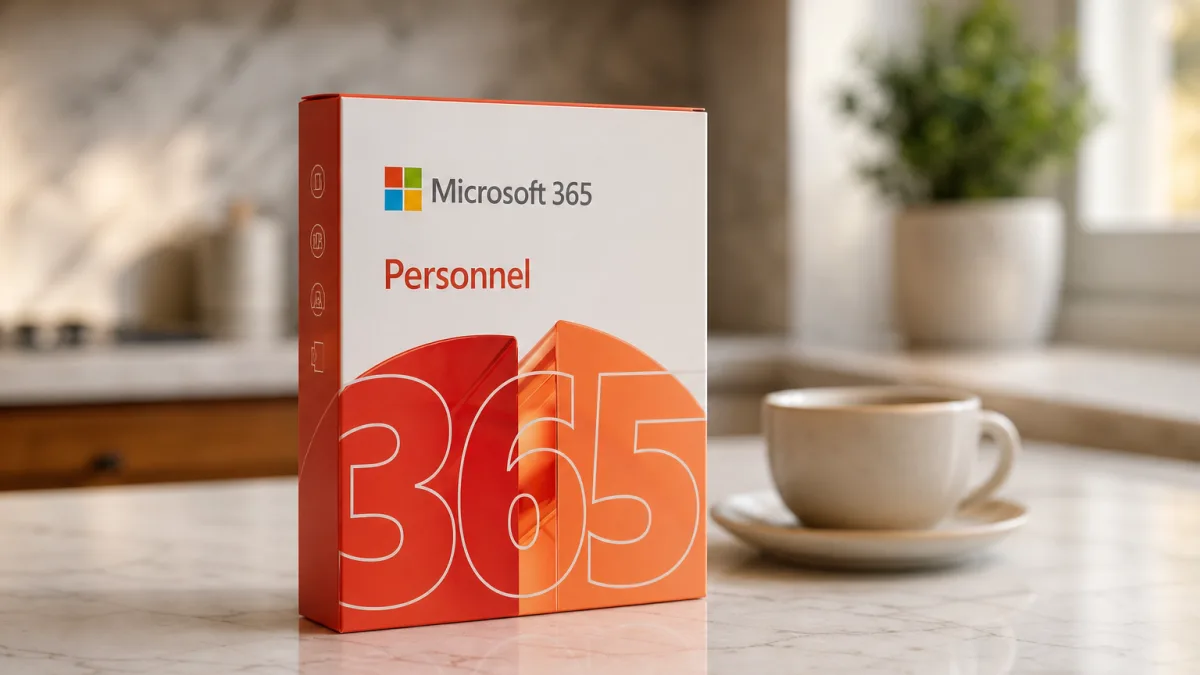
Vous hésitez ? Comparez Microsoft 365 Personnel aux autres autres du comparateur, fiche contre fiche.
 Darty-10% dès 499 € d’achat sur les appareils photo hybridesRemise immédiate sur une sélection d’hybrides, d’objectifs hybrides et d’accessoiresJusqu'au 30 nov.Voir l'offre
 Fnac-15% sur un boîtier et une optique Canon, Nikon, Sony ou PanasonicRemise immédiate sur une sélection de boîtiers et d’optiques, cumulable avec les promos en coursJusqu'au 30 nov.Voir l'offre
 Fnac-10% supplémentaires sur les TV dès 1 500 € d’achatRemise immédiate au panier sur les écrans plats (hors exclusions), cumulable avec les promos en coursJusqu'au 30 nov.Voir l'offre
Ce que Google change dans l’outil Comparer les documents
Annoncée sur le blog officiel Google Workspace Updates, la nouveauté étend l’outil Comparer les documents aux fichiers Microsoft Word. Jusqu’ici, Google Docs savait déjà ouvrir et modifier un .docx sans le convertir, mais la comparaison exigeait deux documents au format Google.
Concrètement, vous pouvez comparer deux documents Word dans Google Docs, ou un document Google avec un fichier Word, ou ouvrir un fichier Word dans Docs et le comparer à une autre version. Google promet la fin des fichiers en double qui encombrent Drive après chaque conversion, un vrai soulagement pour les équipes qui jonglent entre Word et Docs.
Le déploiement est terminé pour les domaines Rapid Release et Scheduled Release. Il n’existe aucun réglage côté administrateur : la fonction est disponible pour les clients Google Workspace, les abonnés Workspace Individual et les utilisateurs de comptes Google personnels.
Comparer deux documents Word dans Google Docs : le guide pas à pas
Avant de comparer deux documents Word dans Google Docs, déposez les deux versions dans Google Drive. Le fichier Word doit impérativement s’y trouver, sinon il n’apparaîtra pas dans la fenêtre de sélection. Voici la marche à suivre décrite par l’aide officielle de Google Docs.
- Ouvrez dans Google Docs le document principal, celui qui sert de référence.
- Cliquez sur Outils, puis sur Comparer les documents.
- Dans la fenêtre, cliquez sur Depuis Drive (From Drive) et choisissez le fichier Word à comparer.
- Facultatif : modifiez le champ « Attribuer les différences à » pour donner un nom aux modifications, et cochez « Inclure les commentaires » pour récupérer ceux du fichier comparé.
- Cliquez sur Comparer, puis sur Ouvrir : Google Docs crée un nouveau document où chaque écart apparaît comme une suggestion.
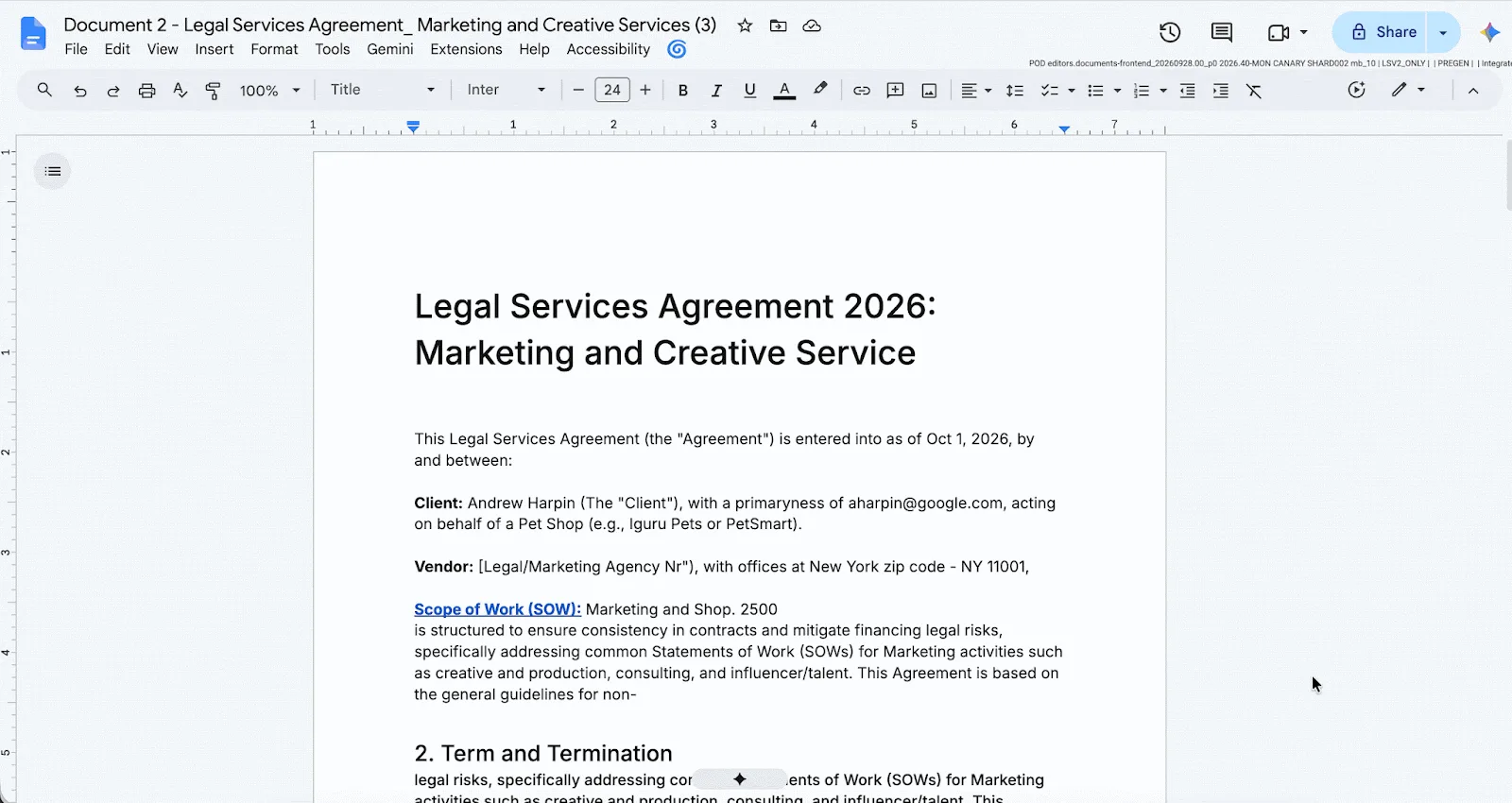
Après avoir lancé l’outil pour comparer deux documents Word dans Google Docs, vous pouvez accepter ou refuser chaque suggestion une à une, comme dans le mode Suggestion classique. Les deux fichiers d’origine restent intacts, ce qui évite d’écraser une version par erreur.
Comparer des fichiers docx sans conversion : ce qui est pris en charge
| Point | Ce que dit Google |
|---|---|
| Formats comparables | Document Google avec document Google, ou document Google avec fichier Word .docx |
| Emplacement du fichier Word | Obligatoirement dans Google Drive |
| Comptes concernés | Google Workspace, Workspace Individual et comptes Google personnels gratuits |
| Réglage administrateur | Aucun, la fonction est active par défaut |
| Résultat | Un troisième document Google avec les écarts en suggestions |
| Options | Nom attribué aux différences, import des commentaires |
| Non comparé | Mise en page en colonnes et largeur des colonnes de tableau |
Comparer deux versions d’un contrat Word : les bons usages
C’est le meilleur moment pour comparer deux documents Word dans Google Docs. Le cas typique, c’est le contrat ou le devis qui fait des allers-retours : vous l’envoyez sous Word, le client le renvoie modifié sans activer le suivi des modifications. Avec l’outil Comparer les documents de Google Docs, vous retrouvez en quelques secondes la clause changée ou le montant retouché.
Même logique pour un CV, un mémoire ou un rapport relu par plusieurs personnes. Pensez à nommer clairement les fichiers dans Drive (date, version) : la fenêtre de sélection affiche les noms, et c’est là que l’on se trompe le plus souvent de fichier.
Les limites à connaître avant de vous fier au résultat
Pour comparer deux documents Word dans Google Docs sans mauvaise surprise, gardez un point en tête. Google précise que les changements de mise en page en colonnes et de largeur des colonnes de tableau ne sont pas comparés. Un document très mis en forme peut donc paraître identique alors que sa présentation a bougé. Vérifiez ces zones à l’œil.
Autre piège : si l’ancienne extension Chrome « Office Editing for Docs, Sheets & Slides » est installée, elle peut ouvrir les fichiers Word dans une visionneuse limitée. Faites alors un clic droit sur le fichier dans Drive, choisissez Ouvrir avec, puis Google Docs. Google détaille aussi comment modifier un fichier Word dans Google Docs sans le convertir.
Selon 9to5Google, Google envisagerait une fonction comparable pour les présentations PowerPoint. Rien n’est officiel à ce stade.
Rester sur Word : l’alternative Microsoft 365 Personnel
Si vous travaillez surtout dans Word, l’application de Microsoft intègre depuis longtemps sa propre fonction de comparaison (Révision > Comparer). L’abonnement Microsoft 365 Personnel donne accès à Word, Excel, PowerPoint et Outlook sur PC, Mac et mobile, avec 1 To de stockage OneDrive, pour une personne et jusqu’à 5 appareils connectés en même temps.
Microsoft 365 Personnel (12 mois, 1 utilisateur)
Word, Excel, PowerPoint, Outlook, 1 To OneDrive, 5 appareils
99 € par an au tarif officiel Microsoft le 28 novembre 2026
Liens affiliés : Dealotronic participe au Programme Partenaires d’Amazon et au réseau Awin (Fnac, Darty). Si vous achetez par ces boutons, nous touchons une commission, sans surcoût pour vous. Sur Amazon, l’abonnement est géré depuis votre compte Amazon, sans code d’activation. Tarif officiel relevé le 28 novembre 2026.
Pour la sécurité de ce compte, relisez notre guide pour sécuriser son compte Microsoft. Et si vous quittez l’écosystème Microsoft pour vos listes, voyez comment remplacer Microsoft To Do.
Verdict : comparer deux documents Word dans Google Docs devient enfin simple
Comparer deux documents Word dans Google Docs est désormais possible en cinq clics, gratuitement et sans conversion. Pour les freelances et les petites équipes qui reçoivent des .docx toute la journée, c’est un vrai gain de temps. Ceux qui vivent dans Word garderont l’outil de Microsoft, mais n’ont plus besoin d’imposer leur logiciel à leurs clients.
Côté Google, cette ouverture s’inscrit dans la même logique que l’arrivée de l’IA dans ses services : notre article sur Google Gemini gratuit ou Google AI Pro détaille ce que l’abonnement ajoute à Docs. Et pour choisir la machine qui fera tourner tout cela, voyez notre duel MacBook Air M4 ou PC Windows ARM.
Sources : Google Workspace Updates (annonce du 16 novembre 2026) ; Aide Google Docs, Comparer des documents (consultée le 28 novembre 2026) ; 9to5Google (27 novembre 2026) ; Microsoft Store France (tarif relevé le 28 novembre 2026).
Comparer
Comparer avec les autres autres du comparateur
Microsoft 365 Personnel
- Word, Excel, PowerPoint, Outlook, 1 To OneDrive, 5 appareils connectés à la fois
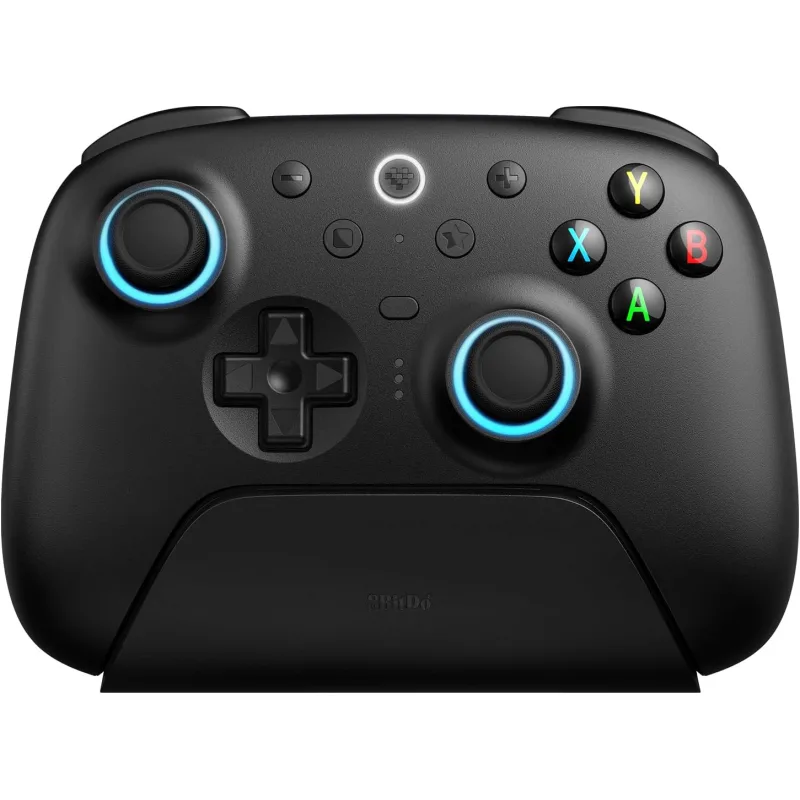
- Joysticks TMR, gâchettes Hall à deux modes, 4 boutons en plus, 1 000 Hz, dock de charge
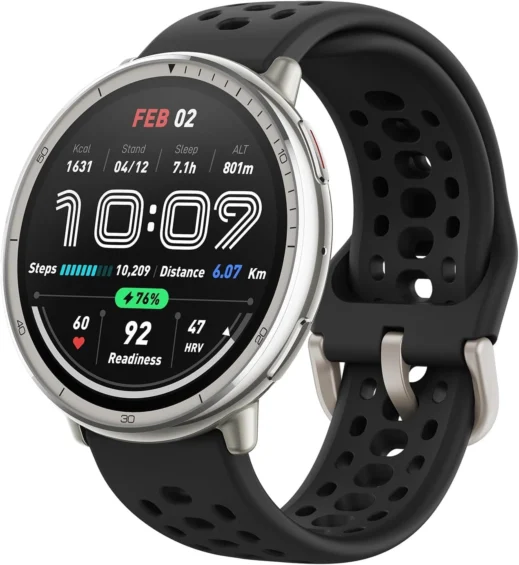
- Version Sport, boîtier acier, bracelet silicone noir
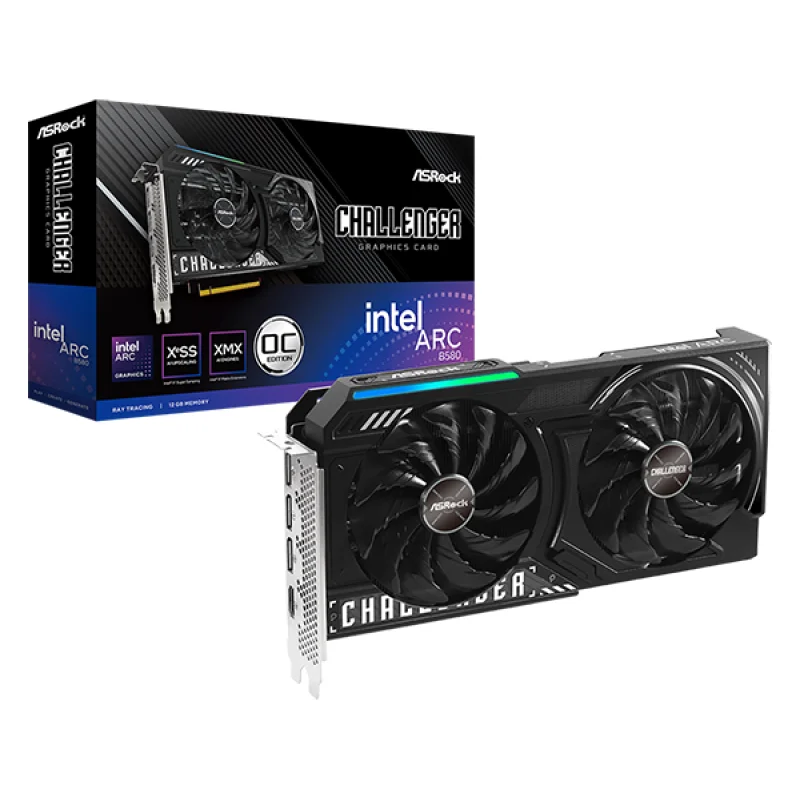
- 12 Go GDDR6, 192 bits, un connecteur 8 broches
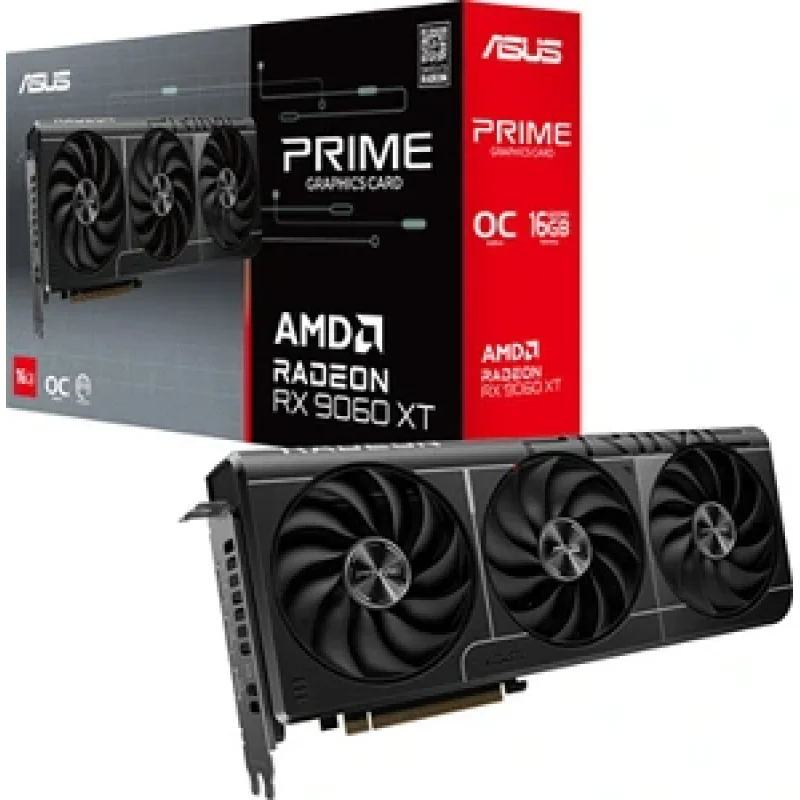
- 16 Go GDDR6, 128 bits, trois ventilateurs
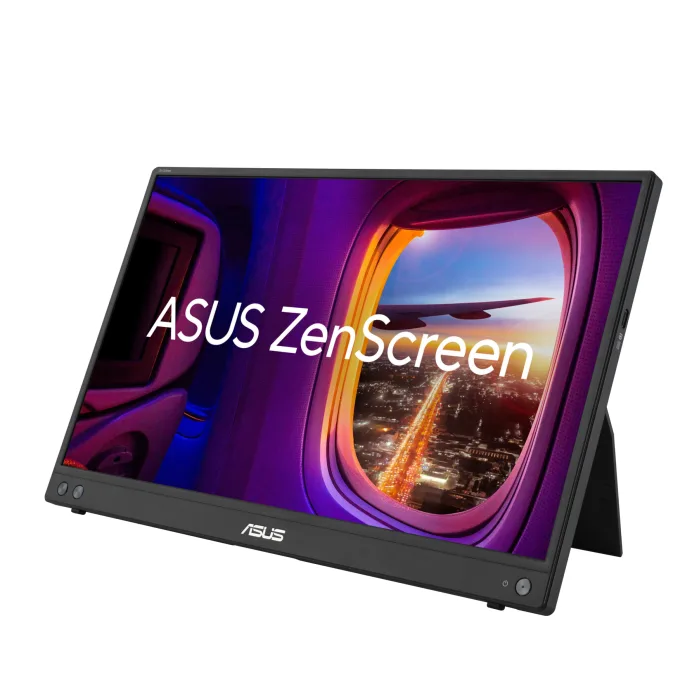
- IPS antireflet, deux USB-C complets, mini-HDMI, béquille et prise trépied
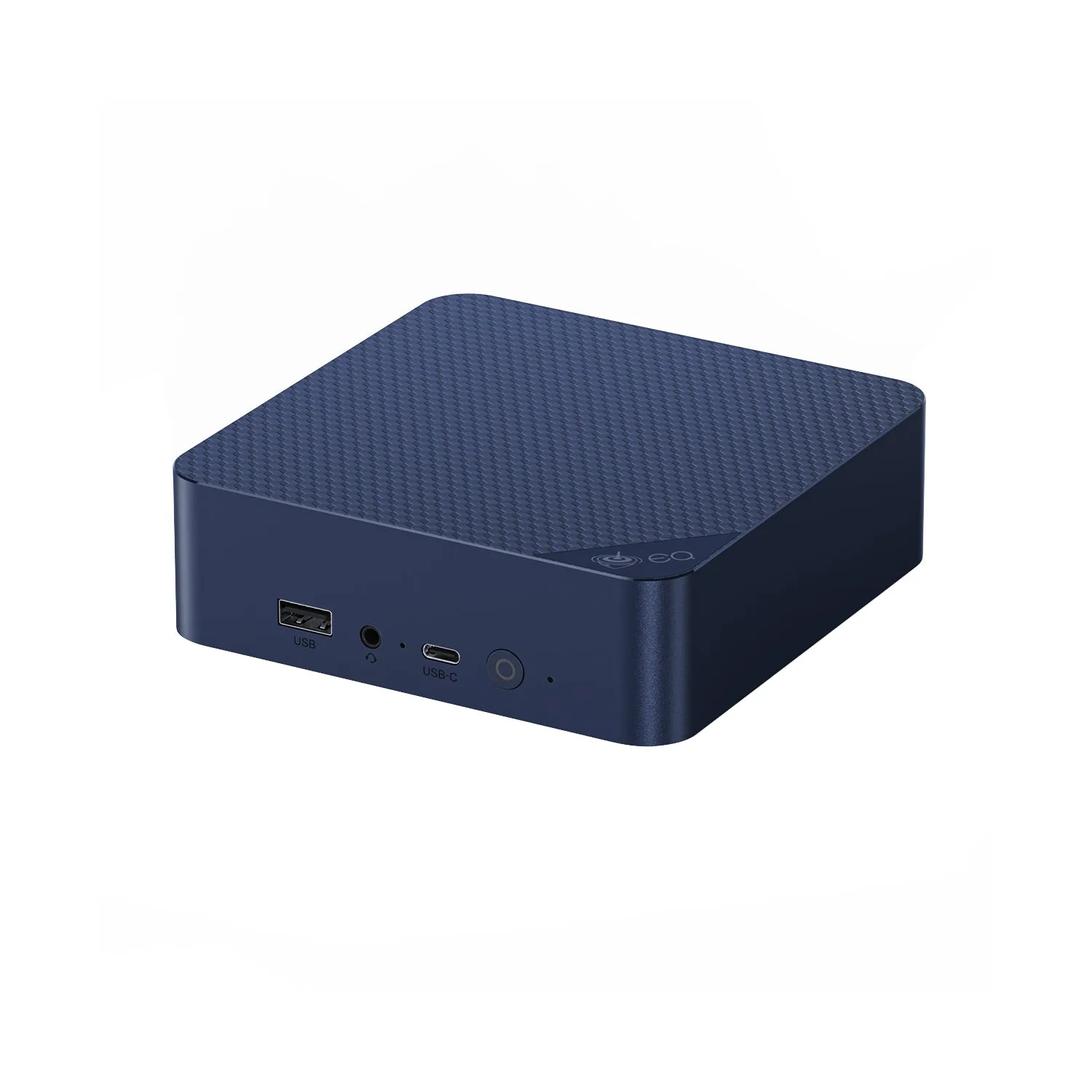
- Alimentation intégrée, double port Ethernet 2,5 Gb/s, deux sorties HDMI 4K
FAQ : comparer des documents Word et Google Docs
Comment comparer deux documents Word dans Google Docs ?
Placez les deux fichiers dans Google Drive, ouvrez le premier dans Google Docs, puis allez dans Outils, Comparer les documents. Cliquez sur Depuis Drive, choisissez le fichier Word et lancez la comparaison. Google Docs crée un nouveau document qui affiche les différences en suggestions.
Faut-il convertir le fichier .docx en document Google ?
Non. Depuis la mise à jour annoncée le 16 novembre 2026, l’outil accepte directement les fichiers Word .docx. Il suffit qu’ils soient enregistrés dans Google Drive, ce qui évite les doublons après conversion.
La fonction est-elle gratuite pour un compte Google personnel ?
Oui. Google indique qu’elle est disponible pour les comptes Google personnels, les abonnés Workspace Individual et tous les clients Google Workspace. Elle est activée par défaut et aucun administrateur n’a besoin de l’autoriser.
Est-ce que la comparaison modifie mes fichiers d’origine ?
Non. Google Docs génère un troisième document qui contient les écarts sous forme de suggestions. Les deux fichiers comparés restent tels quels, vous pouvez donc accepter ou refuser les changements sans risque.
Quels changements l’outil ne détecte-t-il pas ?
D’après l’aide de Google, les changements de mise en page en colonnes et de largeur des colonnes de tableau ne sont pas comparés. Pour un document très mis en forme, vérifiez ces zones à la main.
Pourquoi mon fichier Word s’ouvre dans une visionneuse limitée ?
C’est souvent dû à l’ancienne extension Chrome Office Editing for Docs, Sheets & Slides. Faites un clic droit sur le fichier dans Drive, choisissez Ouvrir avec puis Google Docs, et l’outil de comparaison redevient accessible.






Commentez plus vite avec votre compte Google