

L’essentiel en 3 points
- Installer un artifact Claude comme application est possible depuis le 24 novembre 2026 : l’option « Install as app » ouvre une création de Claude dans sa propre fenêtre, avec son icône, sur Mac et Windows.
- La fonction arrive en bêta sur tous les forfaits. Il faut l’application Claude de bureau à jour, une connexion internet et un compte connecté.
- Trois niveaux de permissions encadrent l’accès à l’ordinateur. L’accès complet est réservé aux applications que vous avez créées, ou à celles de votre organisation sur Team et Enterprise.
Installer un artifact Claude comme application devient possible : Anthropic a lancé le 24 novembre 2026 une option qui ouvre une création de Claude dans sa propre fenêtre, avec une icône dans le Dock ou la barre des tâches. La fonction arrive en bêta dans Claude pour Mac et Windows.
Vous hésitez ? Comparez Apple MacBook Air 13 pouces M5 (2026) aux autres pc portables du comparateur, fiche contre fiche.
 DartyPC Snapdragon et imprimantes : 50 € de remise dès 400 € d'achatSélection de PC Snapdragon (8 Go de RAM minimum) et d'imprimantes, limité aux 800 premiers participants.Code PCSNAP50Jusqu'au 25 nov.Voir l'offre
 FnacPC Snapdragon : 50 € de remise avec le code PCSNAP50 (adhérents Fnac)Sélection de PC Snapdragon avec 8 Go de RAM minimum, hors Fnac&Moi, limité aux 1 200 premiers participants.Code PCSNAP50Jusqu'au 25 nov.Voir l'offre
Ce que change l’option Install as app de Claude
Les artifacts sont les documents, tableaux de bord, pages et petits outils que Claude crée dans un panneau à côté de la conversation. Jusqu’ici, ils restaient dans la fenêtre de Claude ou dans un onglet du navigateur.
Avec l’option Install as app de Claude, un artifact devient une application de bureau : il s’ouvre seul, apparaît parmi vos logiciels et peut envoyer des notifications ou placer une icône dans la barre des menus du Mac ou la zone de notification de Windows. Selon Anthropic, l’application se met à jour toute seule quand l’artifact d’origine est modifié.
Chaque application peut utiliser Claude et vos connecteurs. Les requêtes qu’elle envoie à Claude comptent dans les limites d’usage de votre forfait, comme une conversation classique. Pas de clé API ni d’identifiant séparé : tout passe par votre compte Claude.
Les exemples publiés par Anthropic
Pour montrer l’intérêt, des équipes d’Anthropic ont publié plusieurs applications créées de cette façon : Linnet, un éditeur d’images à calques ; Sift, qui range des dossiers selon des règles avec l’aide de Claude ; Tern, un terminal où Claude explique les commandes ; Vitals, un petit moniteur de performances logé dans la barre des menus.
Installer un artifact Claude comme application : le guide pas à pas
La manipulation tient en quelques clics. Voici la marche à suivre telle que la décrit Anthropic dans son annonce.
- Mettez à jour l’application Claude pour Mac ou Windows depuis la page de téléchargement officielle. L’option se trouve dans l’application de bureau, pas dans le navigateur.
- Décrivez à Claude l’outil voulu, par exemple un suivi des commandes à expédier ou une page de préparation de réunion, puis testez-le comme artifact dans la conversation.
- Ouvrez le menu Partager de l’artifact et choisissez « Install as app ». Le libellé peut être traduit dans l’interface en français.
- Choisissez le niveau de permissions à accorder, puis validez. Il n’y a rien à empaqueter ni à signer.
- Lancez l’application depuis le Dock, le Launchpad ou le menu Démarrer. Restez connecté à internet et à votre compte Claude, sinon elle ne s’ouvre pas.
Si l’option n’apparaît pas encore, patientez : le déploiement se fait par vagues. Sur un compte Enterprise, elle reste désactivée tant qu’un propriétaire de l’organisation ne l’a pas activée.
Quelles applications créer en priorité
Avant d’installer un artifact Claude comme application, choisissez bien lequel. Les meilleurs candidats sont les outils que vous ouvrez plusieurs fois par jour. Anthropic cite une page de préparation de réunion qui puise dans l’agenda et la messagerie, ou un suivi des commandes à expédier dans la journée. Avec les connecteurs, ces outils lisent vos données à jour sans copier-coller.
Pour un vendeur en ligne, un petit tableau des commandes en attente avec une notification à chaque nouvelle vente a du sens. Pour un rédacteur, une liste des articles à relire. Pour un développeur, un terminal commenté comme Tern. Commencez simple : un outil qui fait une seule chose bien, puis enrichissez-le en modifiant l’artifact, l’application suivra.
Gardez en tête le coût d’usage : une application qui interroge Claude toutes les minutes consomme vite vos limites. Préférez une mise à jour à la demande ou à intervalles longs.
Les permissions des applications Claude, niveau par niveau
Le point sensible reste l’accès à votre ordinateur. Anthropic a prévu trois niveaux, à choisir pour chaque application installée.
| Niveau | Ce que l’application peut faire | Pour quelles applications |
|---|---|---|
| Par défaut | Les mêmes actions qu’une page web ouverte dans un navigateur | Toutes |
| Permissions d’application | Fenêtres toujours au premier plan, raccourcis clavier globaux, notifications | Celles qui en font la demande |
| Accès complet à l’ordinateur | Lancer des programmes, lire, modifier ou supprimer des fichiers sans redemander | Vos propres applications, ou celles de votre organisation (Team, Enterprise) |
Votre accord ne vaut que pour la version actuelle : Claude redemande les permissions après chaque mise à jour, même quand c’est vous qui avez modifié l’artifact. Une limite à connaître : si une partie de l’application vient d’un autre site web, cette partie peut changer sans nouvelle demande.
Anthropic précise ne pas examiner les applications avant leur installation. Réservez donc l’accès complet aux outils que vous avez créés et relus, avec la même prudence que pour un logiciel téléchargé hors d’une boutique officielle.
Forfaits, limites et artifacts qui ne s’installent pas
La bêta est ouverte sur tous les forfaits. Sur Team, elle est active par défaut, mais l’accès complet est coupé. Les administrateurs Team et Enterprise peuvent autoriser ou bloquer les permissions pour toute l’organisation.
Quelques cas sont exclus : les organisations configurées pour HIPAA, les déploiements hybrides, et certains artifacts comme les documents, présentations et feuilles de calcul créés avec les types Docs, Slides et Sheets.
Pour créer une application de bureau avec Claude sans gaspiller ses limites, mieux vaut savoir formuler une demande précise : notre guide Claude et Claude Code et notre formation Claude gratuite donnent la méthode. Si vous gérez un site, voyez aussi comment connecter Claude à WordPress.
Quel ordinateur pour faire tourner ces applications
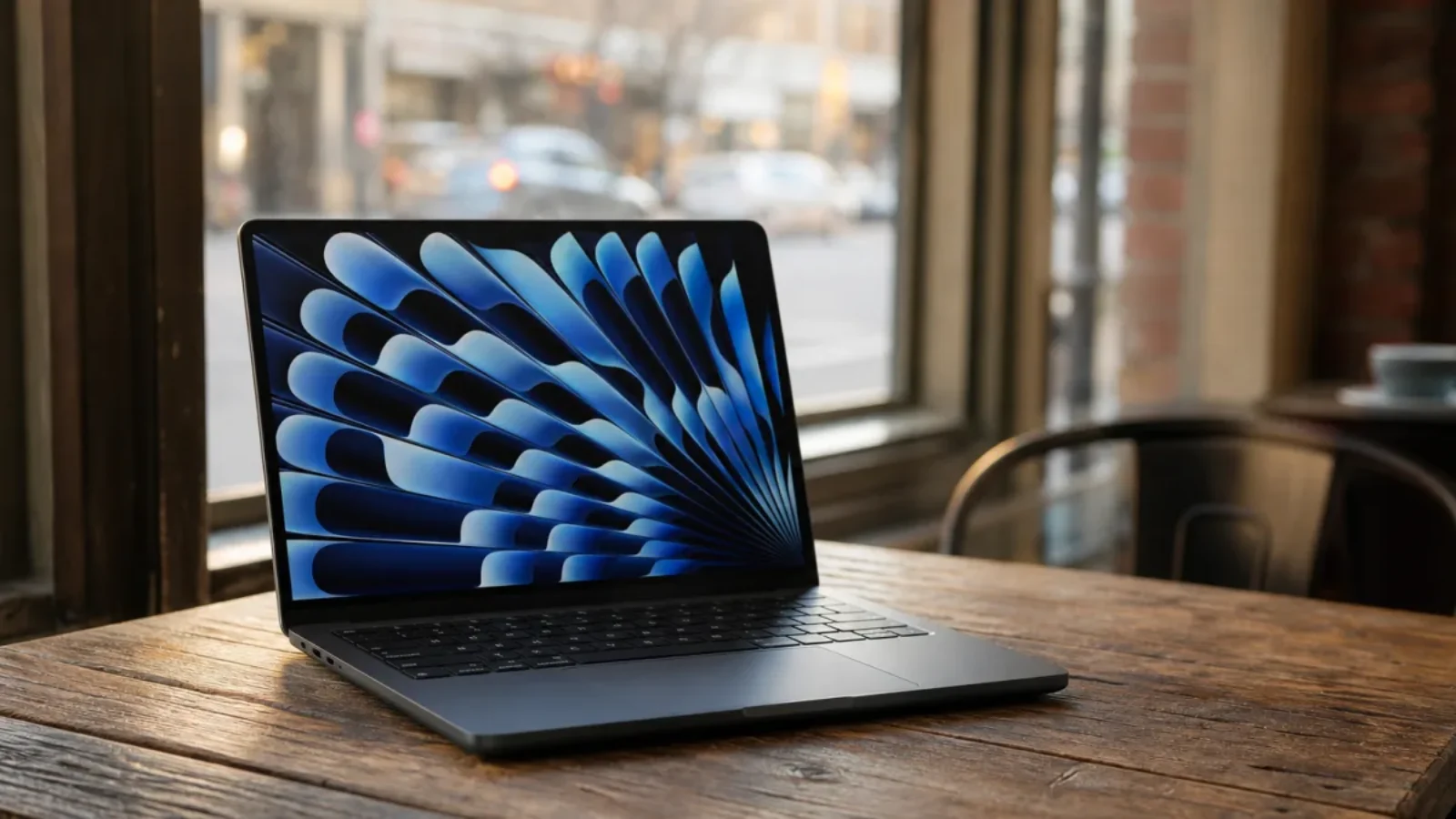
Les artifacts Claude en applications Mac et Windows ne demandent pas une machine puissante : le travail de Claude se fait sur les serveurs d’Anthropic, et l’application affiche surtout une interface. Pour installer un artifact Claude comme application, un portable récent et léger suffit, avec assez de mémoire pour garder plusieurs fenêtres ouvertes.
Côté Mac, le MacBook Air M5 reste notre choix par défaut pour ce type d’usage, comme l’explique notre dossier Black Friday MacBook.
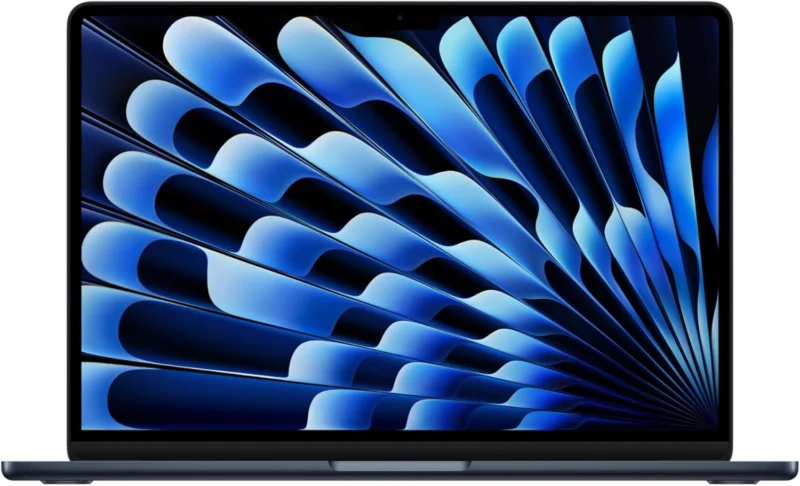
Apple MacBook Air 13 pouces M5 (16 Go, 512 Go)
Puce M5, CPU 10 cœurs, GPU 8 cœurs, coloris minuit
Prix variable selon les enseignes, à vérifier sur chaque fiche
Liens affiliés : Dealotronic participe au Programme Partenaires d’Amazon et au réseau Awin (Fnac, Darty). Si vous achetez par ces boutons, nous touchons une commission, sans surcoût pour vous.
Ses 16 Go de mémoire unifiée laissent de la marge pour Claude, un navigateur et plusieurs applications installées. Il n’a pas de ventilateur : idéal pour la bureautique et ces petits outils, moins pour de longs exports vidéo.
Verdict : installer un artifact Claude comme application vaut le coup pour vos outils du quotidien
Verdict : l’option Install as app de Claude est utile si vous ouvrez chaque jour le même artifact, un tableau de suivi ou un outil de préparation de réunion. Elle le rend accessible en un clic et capable de vous prévenir. Restez prudent avec l’accès complet et ne l’accordez qu’à vos propres créations. Pour situer Claude face à ses concurrents, lisez notre comparatif Claude IA vs ChatGPT.
Sources : Anthropic, « Turn artifacts into Mac and Windows apps », 24 novembre 2026 ; MacRumors, « Claude Now Lets You Install Artifacts as Desktop Apps », 25 novembre 2026 ; Centre d’aide Claude, installer Claude Desktop ; page de téléchargement de Claude. Pages consultées le 25 novembre 2026.
Comparer
Comparer avec les autres pc portables du comparateur
Apple MacBook Air 13 pouces M5 (2026)
- PuceApple M5, CPU 10 cœurs (4 performance, 6 efficacité)
- Mémoire16 Go unifiés (24 ou 32 Go en option)
- StockageSSD 512 Go
- ÉcranLiquid Retina 13,6 pouces, 2560 x 1664, 500 nits
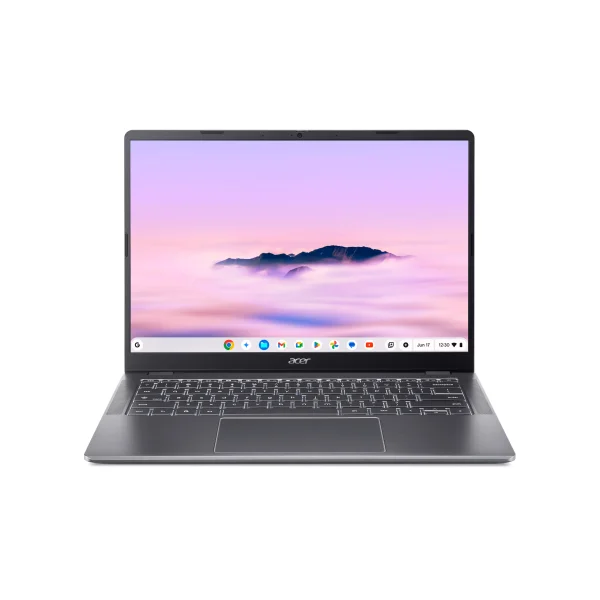
- Intel Core 3 N355 à 8 cœurs, écran 14 pouces 1920 x 1200, ChromeOS
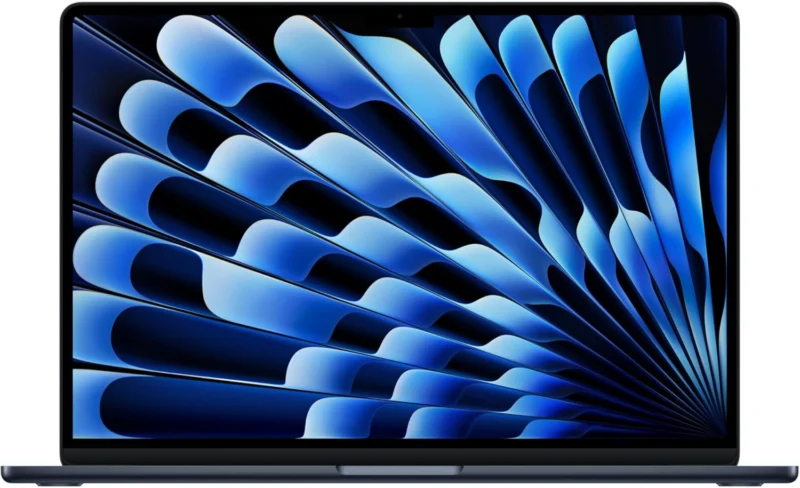
- Puce M5, CPU 10 cœurs, GPU 10 cœurs, minuit
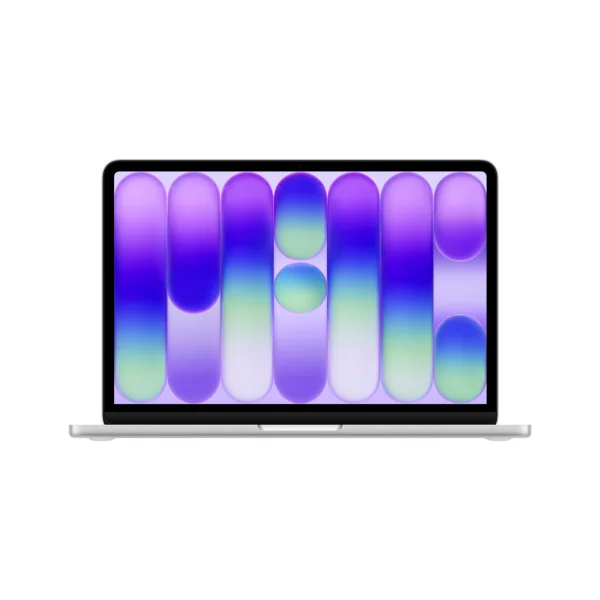
- Puce A18 Pro, écran Liquid Retina 13 pouces, jusqu’à 16 h en vidéo
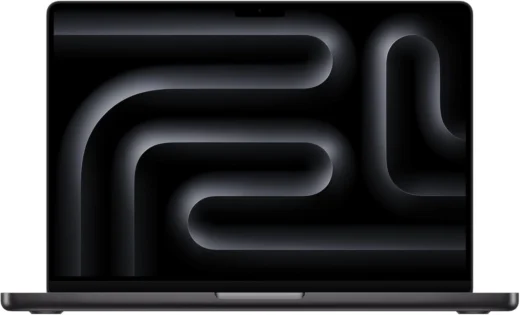
- PuceApple M5 Pro : CPU 15 cœurs (5 super-cœurs, 10 cœurs de performance),…
- Mémoire24 Go de mémoire unifiée, non extensible
- StockageSSD 1 To, non remplaçable
- ÉcranLiquid Retina XDR 14,2 pouces, 3024 × 1964, 120 Hz, 1 000 nits en SDR…
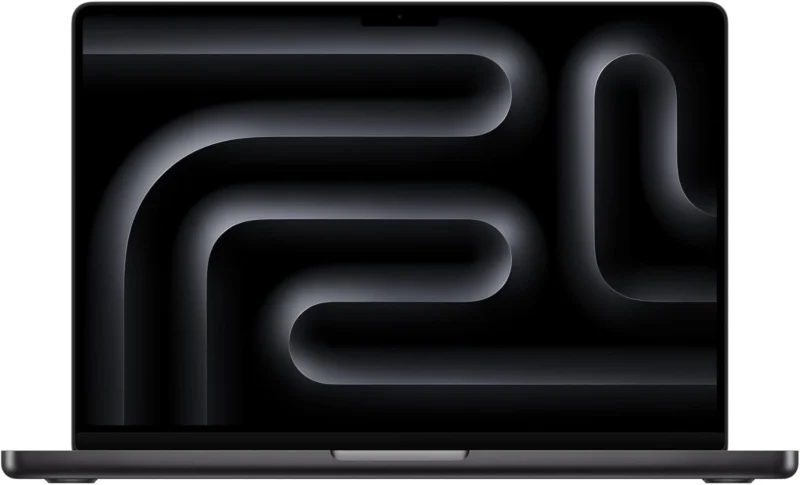
- Puce M6, CPU 12 cœurs, GPU 12 cœurs, noir sidéral
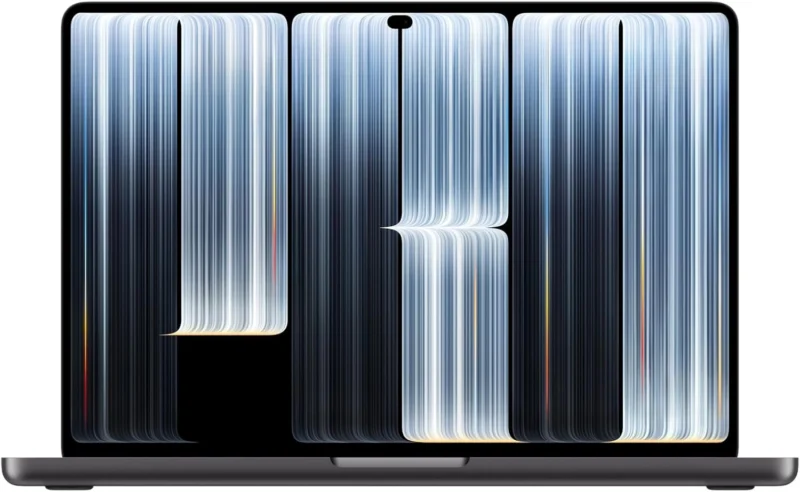
- Puce M5 Pro, CPU 15 cœurs, GPU 16 cœurs
Compatibilité
Les accessoires compatibles
Chargeurs, écouteurs, batteries, coques, montres : les produits du comparateur Dealotronic qui fonctionnent avec ce produit, vérifiés à partir des fiches techniques.
Voir tout ce qui est compatible avec Apple MacBook Air 13 pouces M5 (2026)
FAQ : installer un artifact Claude comme application
Comment installer un artifact Claude comme application ?
Mettez à jour Claude pour Mac ou Windows, ouvrez l’artifact puis choisissez « Install as app » dans le menu Partager. Sélectionnez ensuite le niveau de permissions. L’application apparaît alors avec sa propre icône et s’ouvre dans sa propre fenêtre.
L’option Install as app de Claude est-elle réservée aux abonnés payants ?
Non, Anthropic la déploie en bêta sur tous les forfaits. Les requêtes que l’application envoie à Claude comptent toutefois dans les limites d’usage de votre forfait. Sur Enterprise, un propriétaire doit d’abord l’activer.
Quelles sont les permissions des applications Claude ?
Il existe trois niveaux. Par défaut, l’application fait ce qu’une page web pourrait faire. Les permissions d’application ajoutent notifications, raccourcis globaux et fenêtres au premier plan. L’accès complet permet de lancer des programmes et de modifier des fichiers.
Une application installée depuis Claude fonctionne-t-elle hors ligne ?
Non. Anthropic indique qu’il faut être en ligne et connecté à son compte Claude pour ouvrir une application installée. Sans connexion, elle ne se lance pas.
Peut-on partager une application créée avec Claude ?
Oui, une application peut être partagée avec d’autres personnes. En revanche, l’accès complet à l’ordinateur ne peut être accordé qu’aux applications que vous avez créées, ou à celles d’un membre de votre organisation sur Team et Enterprise.
Pourquoi l’option n’apparaît-elle pas dans mon application Claude ?
Le déploiement est progressif, et il faut la dernière version de Claude pour Mac ou Windows. L’option est aussi absente pour les organisations HIPAA, les déploiements hybrides et les artifacts de type Docs, Slides ou Sheets.






Commentez plus vite avec votre compte Google