

L’essentiel en 3 points
- Pour régler le volume de l’alarme sur iPhone sans toucher à la sonnerie, il faut iOS 27 : Réglages, Sons et vibrations, section des alarmes et minuteurs, puis désactiver l’option qui aligne ce volume sur la sonnerie.
- Le réglage est désactivé par défaut : sans cette manipulation, votre réveil suit toujours le volume de la sonnerie, comme sous iOS 26.
- Le nouveau curseur ne change pas le réveil de l’horaire de sommeil (app Santé), qui garde son propre volume, et il n’existe pas encore de volume différent pour chaque alarme.
Régler le volume de l’alarme sur iPhone sans rendre la sonnerie assourdissante devient enfin possible. Depuis iOS 27, les alarmes et minuteurs disposent de leur propre curseur de volume, séparé de celui des appels et des notifications. Le réglage existe, mais il est caché et désactivé par défaut. Voici comment l’activer.
Vous hésitez ? Comparez Apple iPhone 17 aux autres smartphones du comparateur, fiche contre fiche.
 DartyPC Snapdragon et imprimantes : 50 € de remise dès 400 € d'achatSélection de PC Snapdragon (8 Go de RAM minimum) et d'imprimantes, limité aux 800 premiers participants.Code PCSNAP50Jusqu'au 26 nov.Voir l'offre
 FnacPC Snapdragon : 50 € de remise avec le code PCSNAP50 (adhérents Fnac)Sélection de PC Snapdragon avec 8 Go de RAM minimum, hors Fnac&Moi, limité aux 1 200 premiers participants.Code PCSNAP50Jusqu'au 26 nov.Voir l'offre
iOS 27 sépare enfin le volume de l’alarme et de la sonnerie
Le site américain 9to5Mac a remis le sujet sur la table le 23 novembre 2026. Jusqu’ici, un seul curseur, celui de la sonnerie et des alertes, pilotait à la fois les appels, les notifications et le réveil. Baisser la sonnerie le soir pour ne pas être dérangé revenait à baisser aussi l’alarme du lendemain.
C’est la cause la plus fréquente d’une alarme iPhone trop faible : le réveil sonne bien, mais au niveau choisi la veille pour la sonnerie. Les forums d’assistance d’Apple regorgent de messages d’utilisateurs dont le volume du réveil semblait baisser tout seul.
Apple avait annoncé la nouveauté à la WWDC, le 8 juin 2026. Dans Réglages, puis Sons et vibrations, iOS 27 ajoute deux sections : l’une pour les alarmes et minuteurs, l’autre pour les alertes et sons système. Chacune possède un interrupteur, appelé Match Ringtone Volume dans la version anglaise, qui aligne ce volume sur celui de la sonnerie.
Ces interrupteurs sont activés par défaut. Tant que vous n’y touchez pas, rien ne change. Une fois celui des alarmes coupé, un curseur dédié apparaît : c’est lui qui fixe le volume des alarmes et minuteurs, quel que soit le niveau de la sonnerie.
Régler le volume de l’alarme sur iPhone : le guide pas à pas
Pour régler le volume de l’alarme sur iPhone, la manipulation prend moins d’une minute. Les intitulés peuvent varier légèrement selon la version d’iOS 27 installée, mais le chemin reste le même.
- Vérifiez que votre iPhone tourne sous iOS 27 : Réglages, Général, Informations. Sinon, passez par Réglages, Général, Mise à jour logicielle.
- Ouvrez Réglages, puis Sons et vibrations.
- Touchez la section consacrée aux alarmes et minuteurs.
- Désactivez l’interrupteur qui aligne le volume sur celui de la sonnerie.
- Faites glisser le nouveau curseur au niveau voulu. Pour ne plus jamais rater un réveil, placez-le près du maximum.
- Testez avec un minuteur d’une minute dans l’app Horloge, sonnerie réglée au plus bas : le minuteur doit sonner au niveau choisi.
Une fois le volume de l’alarme sur iPhone réglé, rien d’autre ne bouge. Pour revenir en arrière, il suffit de réactiver l’interrupteur. La section des alertes et sons système fonctionne de la même façon : elle règle les sons des messages reçus, le clic du clavier ou le déclencheur de l’appareil photo, toujours indépendamment de la sonnerie.
Avant et après iOS 27 : ce qui change pour le réveil
| Situation | iOS 26 et avant | iOS 27, option désactivée |
|---|---|---|
| Volume des alarmes Horloge | Suit le curseur Sonnerie et alertes | Curseur dédié, indépendant |
| Minuteurs (y compris avec Siri) | Suivent la sonnerie | Suivent le curseur des alarmes |
| Réveil de l’horaire de sommeil | Volume propre | Volume propre, non concerné |
| Sons des messages et du clavier | Suivent la sonnerie | Curseur Alertes et sons système possible |
| Volume différent par alarme | Non | Non |
| Avec écouteurs connectés | Haut-parleur et écouteurs | Haut-parleur et écouteurs |
Selon la note qu’Apple affiche sous le nouveau curseur, le volume des alarmes et minuteurs ne modifie pas le réveil de l’horaire de sommeil, réglé dans l’app Santé, ni les autres alarmes qui ont leur propre contrôle du volume. Ces alarmes continuent de fonctionner comme avant.
Quels iPhone peuvent séparer le volume de l’alarme et de la sonnerie
Pour régler le volume de l’alarme sur iPhone de façon indépendante, il suffit d’un iPhone compatible iOS 27. Le guide d’utilisation d’Apple liste les modèles à partir de l’iPhone 11 et de l’iPhone SE de deuxième génération. La fonction ne dépend pas d’Apple Intelligence : un iPhone ancien en profite autant qu’un modèle récent.
Pour séparer le volume de l’alarme et de la sonnerie, il faut donc d’abord installer la mise à jour. Si votre iPhone ne la reçoit pas, il est trop ancien pour iOS 27 et les astuces ci-dessous restent la seule solution.
Réveil iPhone qui ne sonne pas assez fort : que faire sous iOS 26
Un réveil iPhone qui ne sonne pas assez fort sous iOS 26 se corrige avec les réglages existants. Sur cette version, régler le volume de l’alarme sur iPhone revient à régler la sonnerie.
- Dans Réglages, Sons et vibrations, montez le curseur Sonnerie et alertes avant de vous coucher.
- Désactivez Modifier avec les boutons, pour qu’un appui sur les touches de volume dans la journée ne baisse pas le réveil.
- Dans l’app Horloge, vérifiez que le son de l’alarme n’est pas réglé sur Aucun : en mode En veille, les vibrations des alarmes sont coupées.
- Utilisez un mode de concentration pour couper les appels la nuit plutôt que de baisser la sonnerie.
Sur un iPhone récent, mieux vaut passer à iOS 27. Si vous hésitez, notre article sur la bêta publique d’iOS 27.3 fait le point sur la prochaine version, et notre comparatif Android 17 vs iOS 27 détaille les autres nouveautés du système.
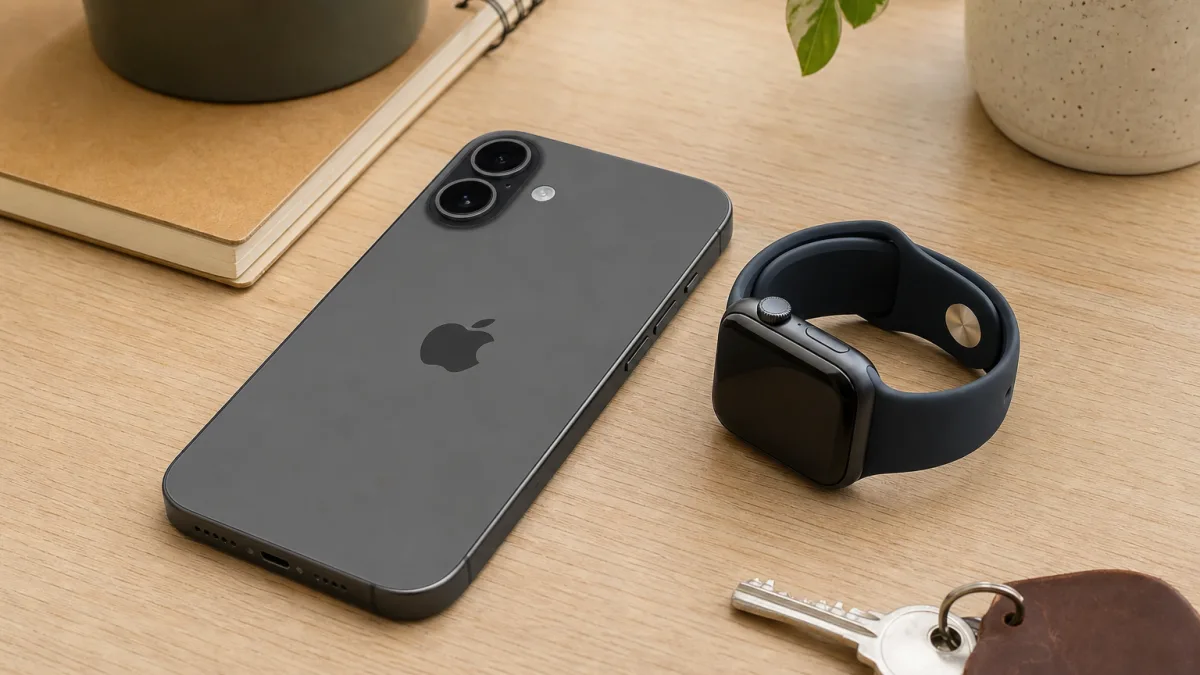
Un iPhone sous iOS 27 et une montre pour se réveiller
Si votre téléphone ne reçoit plus les mises à jour, impossible d’y régler le volume de l’alarme sur iPhone séparément : l’iPhone 17, lui, est compatible iOS 27. Pour se réveiller sans bruit, sans gêner la personne à côté, une Apple Watch vibre au poignet à l’heure de l’alarme. Notre comparatif iPhone 17 vs iPhone 16 et notre guide Black Friday Apple Watch vont plus loin.
iPhone 17 : compatible iOS 27
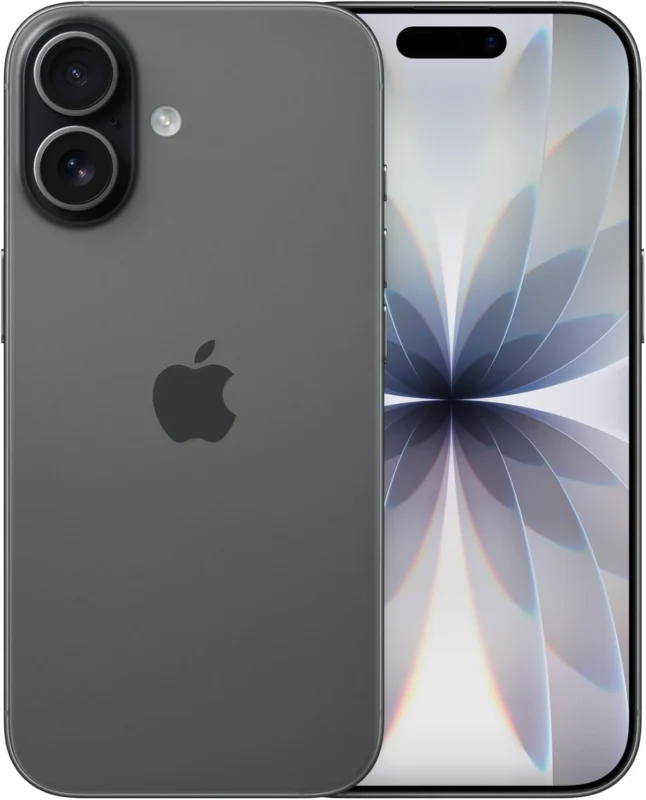
Apple iPhone 17 (256 Go, noir)
Livré avec une version récente d’iOS, compatible iOS 27
- Écran
- 6,3 pouces OLED, jusqu’à 120 Hz, toujours activé
- Puce
- A19
- Photo arrière
- Deux capteurs 48 MP (grand-angle et ultra grand-angle)
- Autonomie annoncée
- Jusqu’à 30 h de lecture vidéo
- Prix Apple le 9 novembre 2026
- 1 119 € (256 Go)
- Reçoit iOS 27 et ses volumes séparés
- Écran toujours activé, pratique en mode En veille
- 256 Go dès le premier prix
- Pas de téléobjectif
- Encore au-dessus de 1 000 € chez Apple
Apple Watch SE 3 : le réveil silencieux au poignet
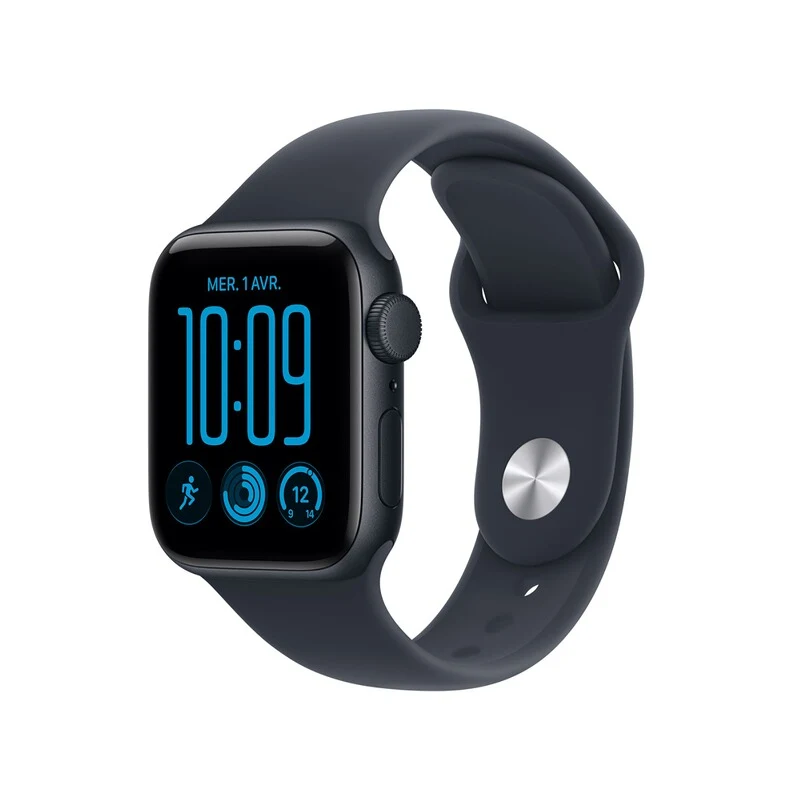
Apple Watch SE 3 GPS 40 mm (aluminium minuit, bracelet Sport bleu marine S/M)
Les alarmes de l’iPhone peuvent vibrer au poignet
- Puce
- S10
- Écran
- Toujours activé, jusqu’à 1 000 nits
- Autonomie annoncée
- 18 heures, charge rapide
- Compatibilité
- iPhone 11 ou plus récent
- Prix relevé le 14 novembre 2026
- 269 € chez Darty et sur l’Apple Store
- Réveil par vibration, sans déranger le voisin de lit
- Suivi du sommeil et Score de sommeil
- Autonomie de 18 heures, à recharger souvent
- Demande un iPhone
Liens affiliés : Dealotronic participe au Programme Partenaires d’Amazon et au réseau Awin (Fnac, Darty). Si vous achetez sur Amazon, à la Fnac ou chez Darty par ces boutons, nous touchons une commission, sans surcoût pour vous. Prix relevés aux dates indiquées dans les fiches.
Verdict : un réglage de trente secondes à faire dès ce soir
Le verdict est simple : sous iOS 27, désactivez l’alignement sur la sonnerie et montez le curseur des alarmes et minuteurs. C’est la façon la plus fiable de régler le volume de l’alarme sur iPhone tout en gardant un téléphone discret le reste du temps.
La fonction reste perfectible, puisqu’on ne peut pas encore donner un volume différent à chaque alarme. Mais elle corrige un défaut vieux de près de vingt ans. Sur iOS 26 ou un iPhone trop ancien, les astuces ci-dessus limitent les mauvaises surprises.
Sources : 9to5Mac, réglage du volume des alarmes dans iOS 27 (23 novembre 2026) ; 9to5Mac, annonce des volumes indépendants à la WWDC (8 juin 2026) ; Apple, régler et modifier les alarmes sur iPhone (consulté le 24 novembre 2026) ; Apple, guide d’utilisation de l’iPhone et modèles compatibles iOS 27 (consulté le 24 novembre 2026) ; Engadget, alarme à plein volume appels coupés (consulté le 24 novembre 2026).
Comparer
Comparer avec les autres smartphones du comparateur
Apple iPhone 17
- Écran6,3 pouces ProMotion 120 Hz, toujours activé
- PuceA19
- Stockage de base256 Go
- Photo arrièreDeux capteurs 48 MP (grand-angle et ultra grand-angle), macro
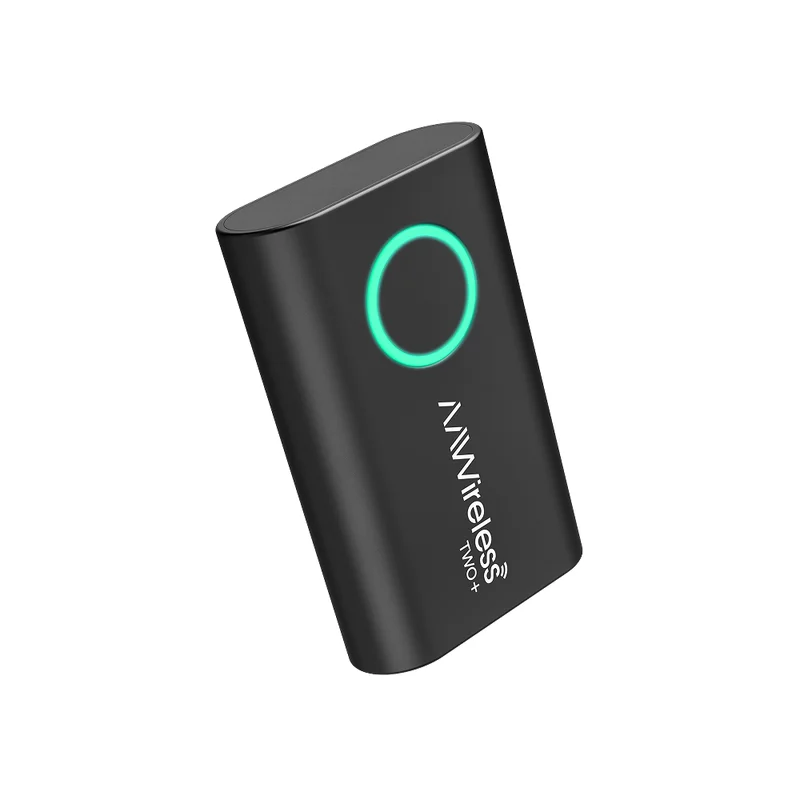
- Adaptateur 2 en 1, Android 11 et iPhone X minimum, 5,5 x 3,5 cm, 18 g
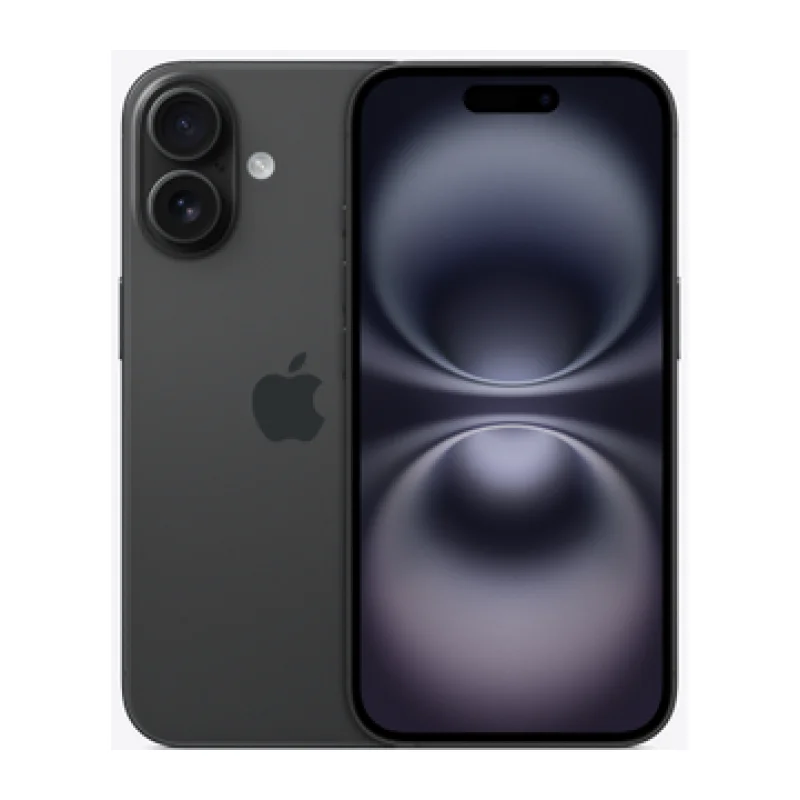
- Écran6,1 pouces OLED, 60 Hz
- PuceA18, GPU 5 cœurs
- Stockage de base128 Go
- Photo arrièreFusion 48 MP et ultra grand-angle 12 MP
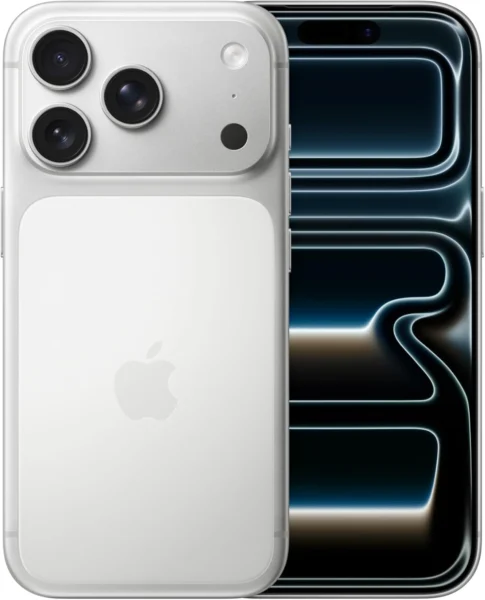
- Écran 6,3 pouces ProMotion 120 Hz · puce A19 Pro · Une fiche distincte pour chaque capacité et coloris
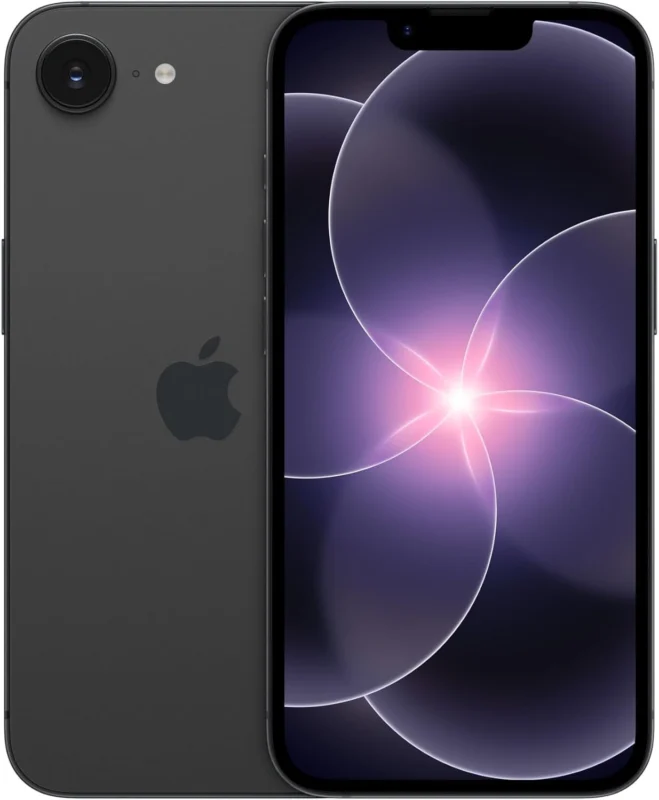
- Écran6,1 pouces, 60 Hz, encoche
- PuceA19
- Stockage de base256 Go
- PhotoUn capteur principal 48 MP
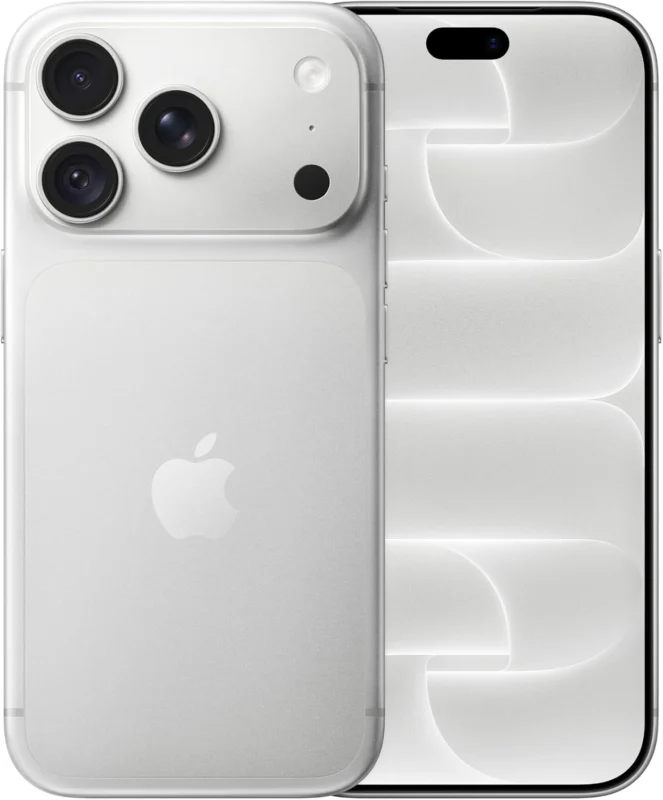
- Écran6,3 pouces ProMotion 120 Hz, toujours activé
- PuceA20 Pro
- PhotoTrois capteurs 48 MP, principal à ouverture variable, zoom optique ju…
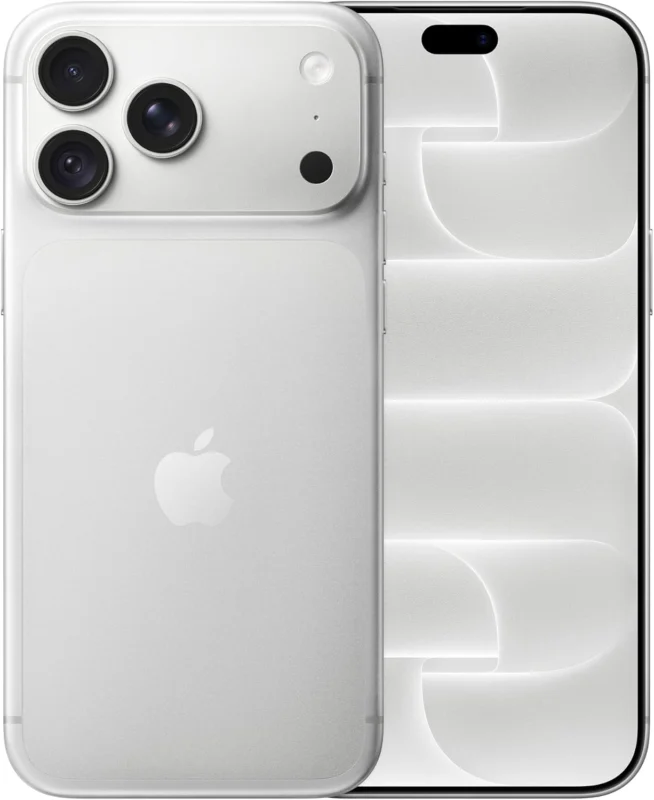
- Écran6,9 pouces ProMotion 120 Hz, toujours activé
- PuceA20 Pro
- PhotoTrois capteurs 48 MP, principal à ouverture variable, zoom optique ju…
Compatibilité
Les accessoires compatibles
Chargeurs, écouteurs, batteries, coques, montres : les produits du comparateur Dealotronic qui fonctionnent avec ce produit, vérifiés à partir des fiches techniques.
Voir tout ce qui est compatible avec Apple iPhone 17 (256 Go, noir)
FAQ sur le volume de l’alarme iPhone
Comment régler le volume de l’alarme sur iPhone ?
Sous iOS 27, ouvrez Réglages, Sons et vibrations, puis la section des alarmes et minuteurs. Désactivez l’option qui aligne ce volume sur la sonnerie et réglez le curseur qui apparaît. Sous iOS 26, le réveil suit le curseur Sonnerie et alertes.
Pourquoi mon alarme iPhone est-elle trop faible ?
Une alarme iPhone trop faible vient le plus souvent d’un volume de sonnerie baissé, par exemple avec les boutons latéraux. Tant que l’option d’alignement reste active, l’alarme suit ce niveau. Désactivez-la sous iOS 27, ou coupez Modifier avec les boutons sous iOS 26.
Le nouveau curseur change-t-il le réveil de l’horaire de sommeil ?
Non. D’après la note d’Apple, le volume des alarmes et minuteurs ne s’applique pas au réveil de l’horaire de sommeil géré par l’app Santé, ni aux alarmes qui ont leur propre réglage de volume. Celles-ci gardent leur fonctionnement habituel.
Peut-on donner un volume différent à chaque alarme ?
Pas pour l’instant. iOS 27 propose un seul curseur pour toutes les alarmes et minuteurs de l’app Horloge. Pour distinguer deux réveils, vous pouvez en revanche choisir des sons différents, plus ou moins percutants, dans les réglages de chaque alarme.
L’alarme sonne-t-elle si des écouteurs sont connectés ?
Oui. Selon l’assistance Apple, l’alarme est diffusée par le haut-parleur de l’iPhone et dans les écouteurs filaires ou sans fil connectés. Dormir avec des écouteurs ne vous prive donc pas du son du réveil.
Quels iPhone peuvent utiliser ce réglage ?
Tous les iPhone compatibles iOS 27, c’est-à-dire l’iPhone 11 et les modèles suivants, ainsi que l’iPhone SE de deuxième génération et plus récent. La fonction ne demande pas Apple Intelligence.





Commentez plus vite avec votre compte Google